

以下介绍的方法仅建议在紧急情况下使用,不宜作为日常上网方式。一方面网速较慢,影响体验;另一方面会产生较高费用,经济负担较大。
1、 以下介绍的方法仅建议在紧急情况下使用,不宜作为日常上网方式。一方面网速较慢,影响体验;另一方面会产生较高费用,经济负担较大,应谨慎选择。
2、 如今,大多数手机均配备数据线接口,中高端机型还支持蓝牙和WiFi功能,而笔记本电脑普遍内置WiFi模块和USB接口,即便部分型号未标配蓝牙,也大多支持后期加装或外接。因此,手机与笔记本之间的连接十分便捷,主要可通过数据线、蓝牙和WiFi三种方式实现共享网络。在现有设备普遍支持无线通信的情况下,WiFi连接凭借其操作简单、传输稳定、无需额外线材等优势,成为当前手机与笔记本互联上网最为高效和实用的选择,尤其适合移动办公和日常使用。
3、 WiFi是最快捷方便的上网方式

4、 蓝牙信号易受干扰,稳定性较差
5、 以普通诺基亚手机为例,移动用户需先下载移动随e行软件,并在笔记本电脑上安装PC套件及相关驱动(安装套件时驱动会自动完成);而对于iPhone或Android等智能操作系统设备,则可下载PdaNet软件,同时需在电脑上安装对应手机的驱动程序,以实现连接和使用功能。

6、 值得注意的是,尽管不同手机型号所需的PC套件各不相同,但在电脑端的设置流程和操作步骤基本一致。其中,安卓与iPhone用户在操作上更为便捷。下文将以iPhone为例进行详细说明,安卓手机用户也可参照此方法完成相应设置,其他类型手机的使用教程将陆续发布。另外,建议使用GPRS上网服务的用户选择开通包月套餐,以避免因流量超标导致费用激增或网络中断,从而有效控制使用成本,保障稳定连接体验。
7、 准备工作大多依赖网络完成,因此应提前着手,即便暂时用不上也需早做安排。一旦突发断网等意外情况,临时准备将十分困难,故未雨绸缪尤为必要。
8、 前文提到,笔记本借助手机上网的操作方法基本相似。本文将以操作简便的iPhone为例(同样适用于安卓用户),详细介绍笔记本如何通过手机实现网络连接,帮助大家快速掌握基本步骤。后续文章还将进一步讲解利用非智能手机上网的稍复杂方法。现在,让我们一起来了解具体操作流程,轻松实现移动网络共享,提升上网便利性。
9、 首先需确认你的iPhone已完成越狱,同时在笔记本电脑上安装好iTunes。越狱是为了方便下载所需的PdaNet软件,而iTunes则能自动将iPhone驱动程序安装到电脑中。接着,打开Cydia,使用其内置的搜索功能查找PdaNet应用,并将其下载并安装至iPhone系统内,完成相关设置后即可实现网络共享功能。
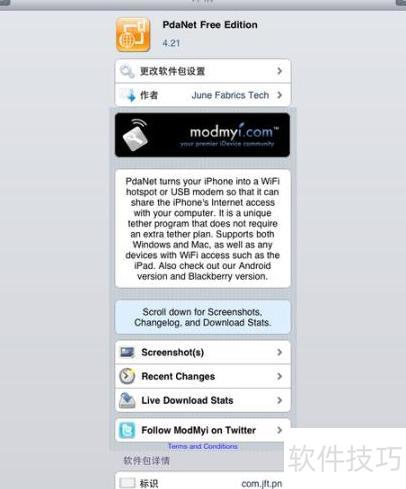
10、 PdaNet能让iPhone变身调制解调器,实现网络共享功能。
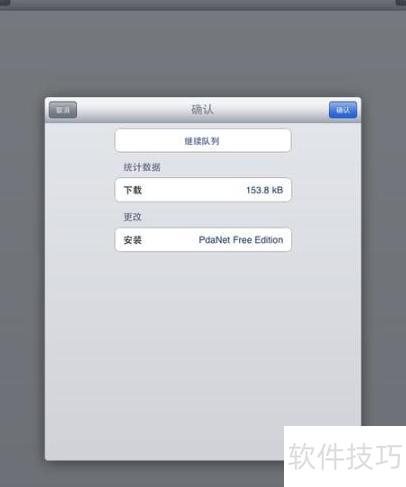
11、 软件仅153.8KB,体积小巧,适合iPad使用。
12、 安装完成后打开PdaNet,会看到两种连接笔记本电脑的方式:WiFi和USB。选择WiFi连接无需额外安装电脑端程序,操作更便捷;若使用USB连接,则需先在电脑上下载并安装对应的客户端软件。用户可根据自身设备条件和使用习惯,灵活选择合适的连接方式,两种模式均能实现稳定的网络共享,满足不同场景下的上网需求。
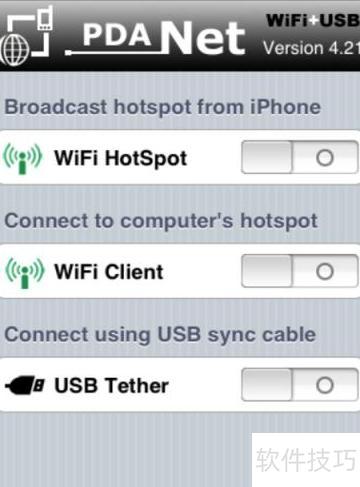
13、 目前大多数笔记本电脑均支持WiFi功能,且操作简便,故本文以WiFi连接为例进行说明,便于用户快速理解与应用。
14、 选择WiFi热点后将进入配置页面进行设置操作
15、 选择WiFi HotSpot后将显示界面,其中SSID名称可自定义,也可保持默认;加密方式采用WEP,需输入10位密码;信道(Channel)可根据实际环境自行选择,信号强度(Signal)亦可按需调节。所有参数配置完成后,点击底部的Activate按钮即可启用,整个设置过程简便快捷,易于操作,适合各类用户快速建立无线热点,实现网络共享,无需复杂步骤即可完成连接设置。
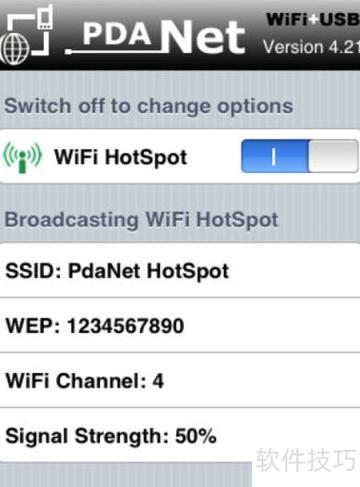
16、 点击激活按钮后将弹出信息提示窗口。
17、 点击激活按钮后,界面将显示如上图所示的内容,用户可在此查看通过iPhone设置的无线网络的详细信息,并可通过顶部的开关自由控制网络的开启与关闭。此时,手中的iPhone已成功转变为一个便携式无线路由器。随后,只需在笔记本电脑上打开WiFi搜索功能,即可发现该热点并连接上网,实现便捷的移动网络共享,满足多设备上网需求。整个过程操作简单,实用性强。
18、 无需在电脑上安装任何软件,通过WiFi即可将笔记本与iPhone连接,操作便捷。接下来测试一下,看看能否成功让手中的笔记本通过iPhone实现网络接入。
19、 在iPhone上完成相关设置后,笔记本的WiFi列表中将显示iPhone路由器名称。由于我们此前采用默认的PdaNet HotSpot配置,因此在可用网络中可直接看到该热点名称并进行连接,操作简便,无需额外更改设置即可实现共享上网功能。
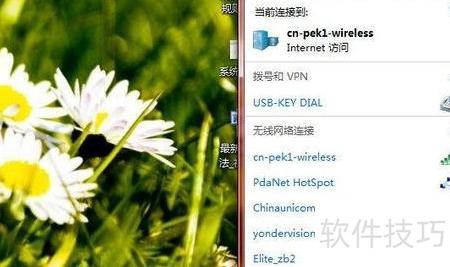
20、 iPhone设置完成后,无线网络列表中将显示PdaNet HotSpot热点信号。
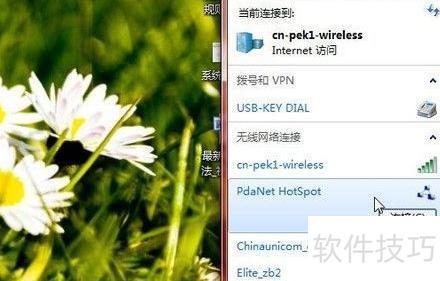
21、 点击连接

22、 将弹出熟悉的网络密钥输入界面
23、 点击连接后,弹出密钥输入框,填入预先设定的密码,确认即可完成连接。

24、 连接网络后,屏幕会显示已连接提示,同时可检查右下角无线信号图标是否带有黄色惊叹号。若出现该标志,可等待数秒观察是否自动消除,或多次尝试重新连接。连接稳定后进行网页测试,发现整体网速偏慢,页面加载耗时较长,尤其是含Flash内容的区域需更久才能完整呈现。尽管如此,即时通讯工具如QQ的使用依然流畅,聊天过程未受明显影响,基本功能运行正常。


