热点:

    Eclipse调试透视图定制

      [   原创  ]   作者:
    收藏文章 暂无评论

    Eclipse的Java开发界面中,代码编辑区域占据主要空间,便于编写程序;而在调试模式下,代码窗口相对较小,影响查看与调试效率。本文将介绍如何自定义调试界面布局,调整窗口大小和组件位置,使代码区更宽敞,提升调试体验,让用户根据习惯打造高效、舒适的专属调试环境。

    1、 打开Eclipse,点击右上角Debug按钮,操作所示。
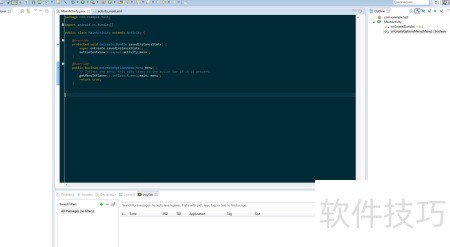
    2、 调试界面的代码区域显得较为狭小
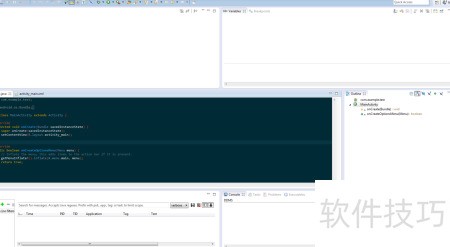
    3、 调试时常用窗口包括:显示调用栈和线程信息的Debug窗口,查看当前断点变量值的Variables窗口,以及管理断点设置的Breakpoints窗口。这些窗口有助于实时监控程序运行状态,快速定位问题。

    4、 通过拖动标题可自由调整窗口大小,确保代码区域宽敞,便于查看调试信息,此操作因个人习惯而异。

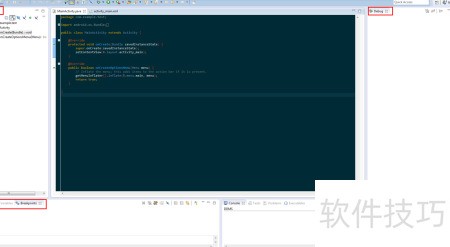
    5、 将调试窗口移至右侧,变量与断点置于左下方,大纲显示在左侧,布局所示。
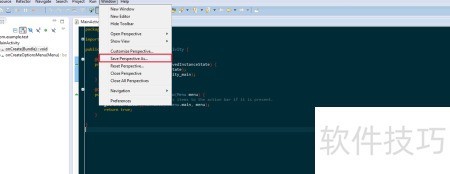
    6、 依次选择窗口菜单中的保存透视图为...,操作步骤所示。
    7、 将视角设置并保存为MyDebug模式。
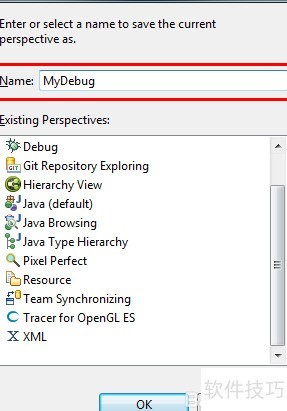
    8、 自定义透视图设置完毕,后续调试可直接切换至MyDebug界面进行操作。

    soft.zol.com.cn true https://soft.zol.com.cn/1171/11711069.html report 848 Eclipse的Java开发界面中,代码编辑区域占据主要空间,便于编写程序;而在调试模式下,代码窗口相对较小,影响查看与调试效率。本文将介绍如何自定义调试界面布局,调整窗口大小和组件位置,使代码区更宽敞,提升调试体验,让用户根据习惯打造高效、舒适的专属调试环境。...
    不喜欢(0) 点个赞(0)
    随时随地资讯查报价 就上ZOL手机客户端,点击或扫描二维码下载
    立即下载

    River Past Video Perspective

    更新时间:2010年03月25日

    用户评分:0 | 0人点评

    软件类型:共享软件

    软件语言:英文

    River Past Video Perspective
    • 更新时间:2010年03月25日
    • 软件大小:8.6MB
    • 软件分类:视频格式
    • 语言种类:英文
    • 软件评级:0 人点评