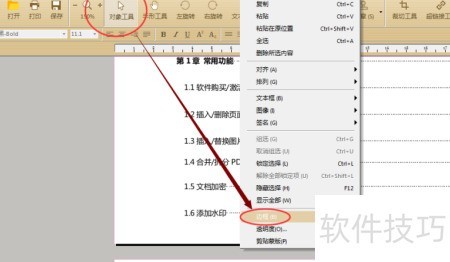
PDF编辑器对象工具怎么用?这里汇总了实用操作技巧,轻松掌握编辑功能。
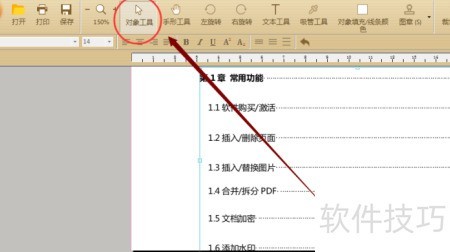
1、 在文档编辑界面中,启用对象工具后,选中图片或文本框,按住鼠标左键即可将其拖动至目标位置,实现灵活调整布局;若需移除内容,选中对象后直接按下 Delete 键,即可将其整体删除,操作简便高效,适用于日常文档排版与修改。
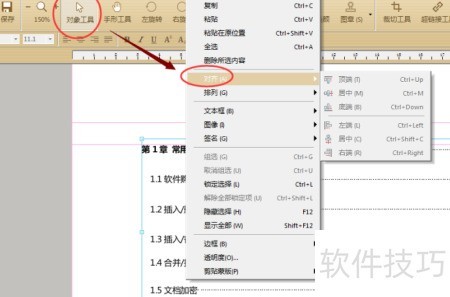
2、 用途2:对齐与排列。点击对象工具,选中图片或文本框后右键,选择对齐/排列即可调整对齐方式和层级位置。
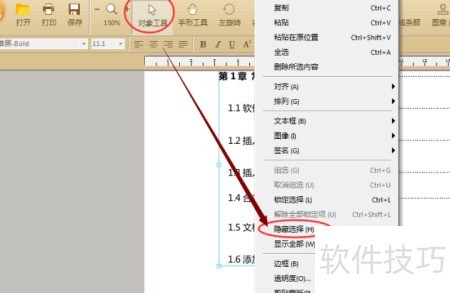
3、 用途三:隐藏与显示操作。点击工具栏中的对象工具,选中目标图片或文本区域后右键,选择隐藏选择或按F12快捷键即可将其隐藏;在原位置再次右击,选择显示全部或使用Shift+F12快捷键,可恢复显示所有已隐藏内容。
4、 用途四:对象的锁定与解锁。使用对象工具选中图片或文本框后,右键点击并选择锁定选择,或直接按下Ctrl+L快捷键,即可锁定该对象。锁定后对象不可编辑。如需解锁,可在已锁定的对象上右键选择解除全部锁定项,或使用Ctrl+Shift+L快捷键。此外,双击被锁定的对象也可直接解除锁定状态,便于后续修改与调整。
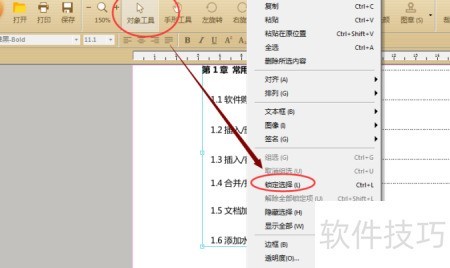
5、 用途五:调整透明度与设置边框。使用对象工具选中图片或文本区域,右键点击后选择透明图,通过滑动弹窗中的滚动条调节透明程度;选择边框可设定固定线宽,或点击其他手动输入数值,为对象添加所需粗细的边框。