解决SQL Server 2008无法安装数据库关系图支持对象的问题。
1、 创建数据库关系图时,系统提示:当前数据库未设置有效所有者,导致无法安装关系图支持对象。为解决此问题,需先通过数据库属性窗口的文件选项卡,或使用 ALTER AUTHORIZATION 命令,将数据库所有者指定为一个有效的登录账户,完成设置后方可继续添加关系图支持组件,确保功能正常启用。
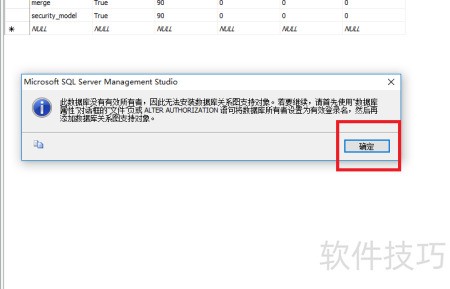
2、 按照提示可逐步解决问题,本文将为您详细讲解方法。请注意,此处的数据关系图前面不包含加号。

3、 右键点击选择属性选项

4、 显示属性设置窗口
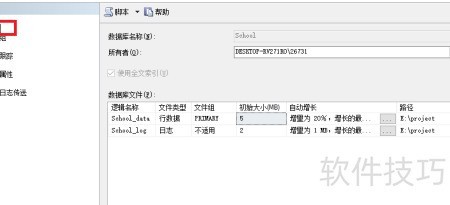
5、 点击添加,选择文件,操作所示
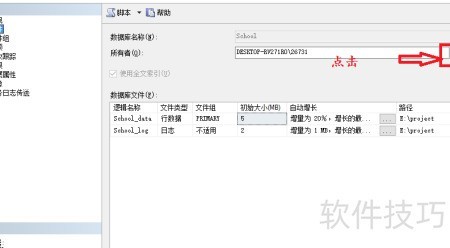
6、 接着,点击浏览选项

7、 弹出界面后,点击添加登录名。

8、 建议添加sa用户,完成后点击确定即可。
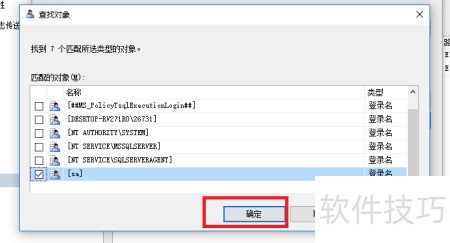
9、 确认后添加至主界面。
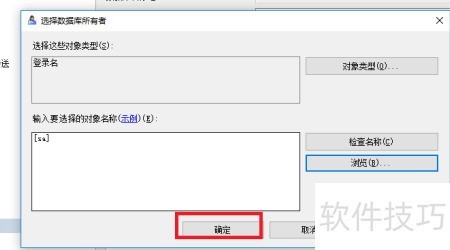
10、 添加完sa用户后,返回主界面并点击确定按钮。

11、 添加完成后,数据库关系图前将显示一个+号。
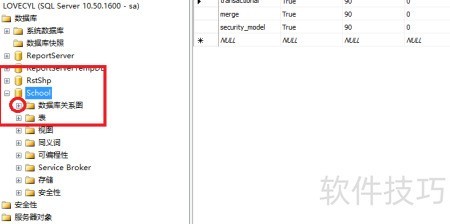
12、 点击后,在弹窗中选择是确认操作

13、 右键点击数据关系图,选择创建选项。

14、 由于数据库中仅有一个表,添加时仅显示一个图表。

15、 已添加,详见下图!
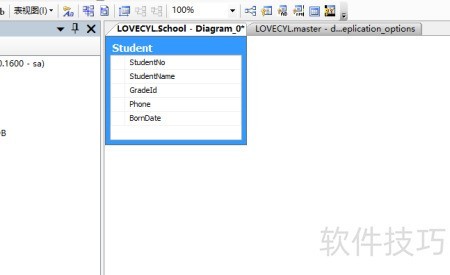
16、 点击保存按钮或按Ctrl + S快捷键即可完成保存操作。
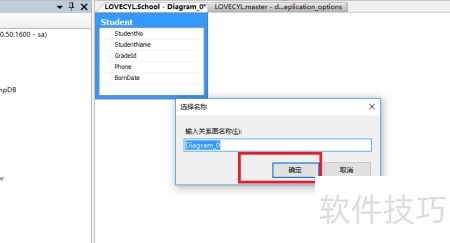
17、 保存完成,详见下图
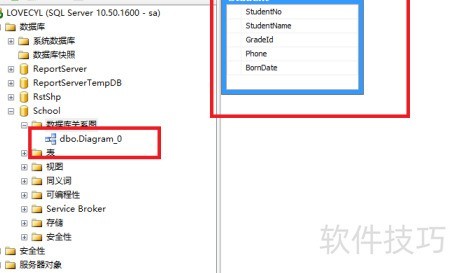
18、 一表一图,添加完成后正确应用。