Qt Quick Controls2 项目为满足移动端开发需求,在跨平台支持上进行了大量扩展。其项目配置功能提供了一种便捷方式,用于设置 QML 应用的界面风格,使开发者能够灵活自定义组件的外观与样式,提升界面一致性和用户体验。
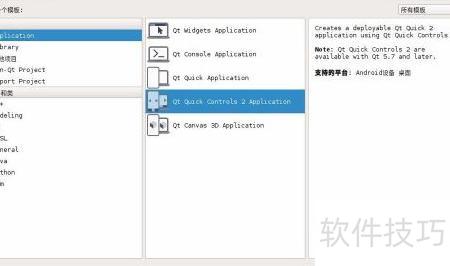
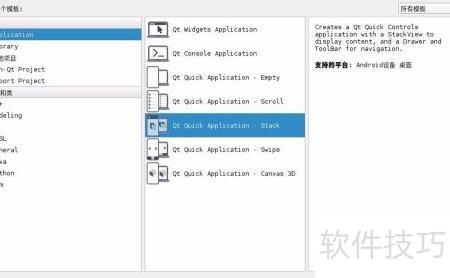
1、 首先新建一个Qt Quick Controls项目,具体创建步骤可参考相关教程,此处不再赘述。需要注意的是,在Qt Creator 4.4.1版本中,新建项目时默认采用SwipeView,并基于Quick Controls 2框架;而到了Qt Creator 4.5版本,系统将提供三种视图模式供选择:SwipeView、ScrollView和StackView。用户可根据实际需求从中任选其一即可。界面选项会清晰列出这些模板,便于区分和选取。操作直观,只需点击选择所需视图类型,后续开发即可围绕所选结构展开。
2、 如何新建一个Qt Quick Controls 2项目?
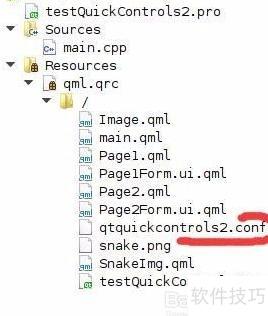
3、 项目沿用以往的目录结构,此处重点分析配置文件qtquickcontrols2.conf。该文件定义了Material与Universal两种样式,通过Controls标签进行指定。其中Theme属性用于设定主题风格,在项目创建时已可见,可选值包括Light、Dark等不同模式。该配置决定了界面控件的整体视觉效果,是样式管理的核心部分。通过对该文件的设置,可实现应用外观的灵活切换与统一管理,确保用户界面在不同主题下的协调一致。
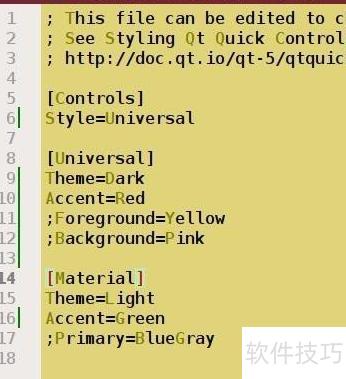
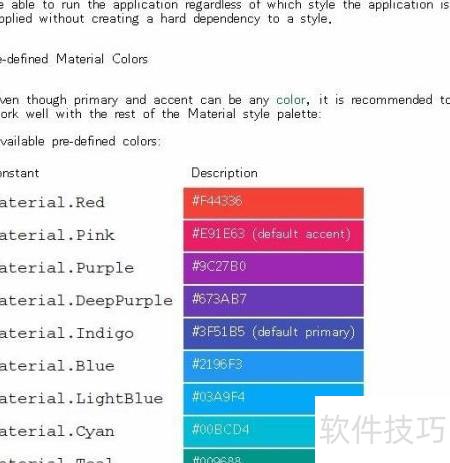
4、 其他属性值均为颜色,可选用任意颜色或QML中Material预设的颜色,具体所示。
5、 尝试调整Controls标签中Style属性的取值,观察不同风格间的差异。所示,变化不仅体现在颜色上,还涵盖各类控件的整体显示样式与布局效果。
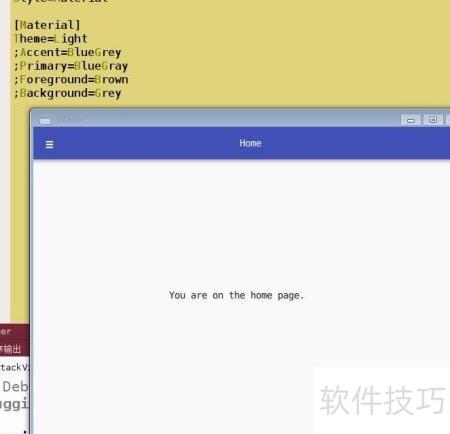
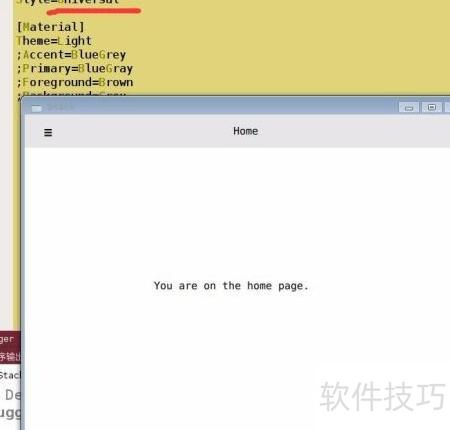
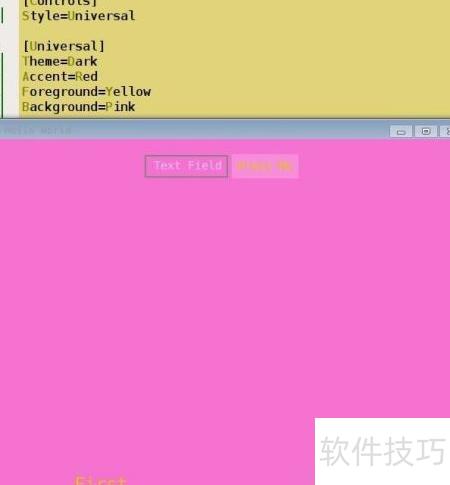
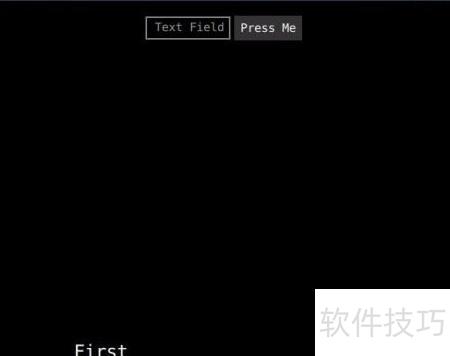
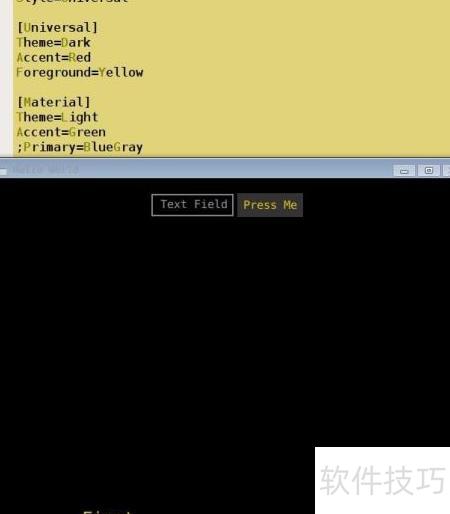
6、 可调整配置文件中的前景色、背景色及边框线等颜色属性,注释可用分号或井号,建议自行尝试验证效果。
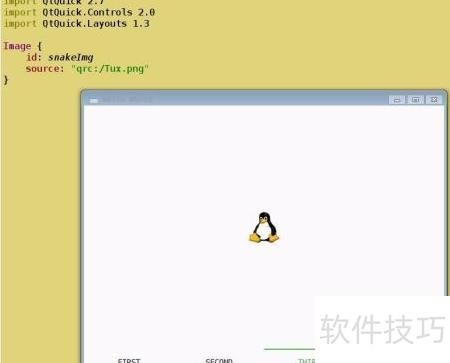
7、 默认情况下,系统未配置额外的样式目录,Qt会自动加载qrc目录中的Snake.qml文件,所选样式仅影响Qt自带控件的外观。为实现自定义样式,我们需新建一个名为+material的目录,注意名称前必须加上加号。随后,将Snake.qml文件复制一份至该目录,并将此新目录添加到qrc资源文件中,以确保其被正确引用和使用。
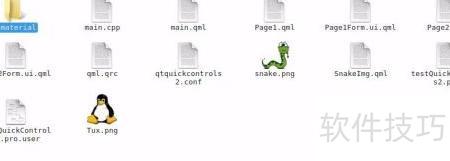
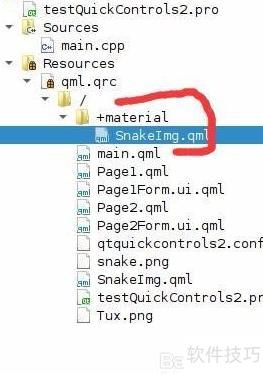
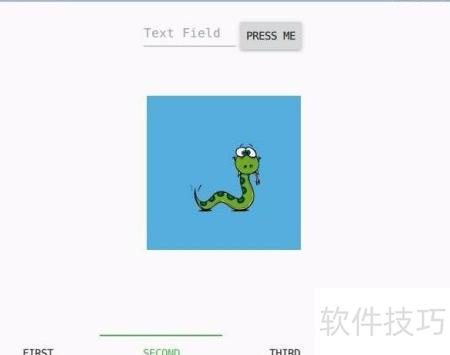
8、 将+material/Snake.qml中的图片源source更换为另一张图片,具体所示。main.qml中第三个界面也采用SnakeImg组件,保持一致的图像更新。
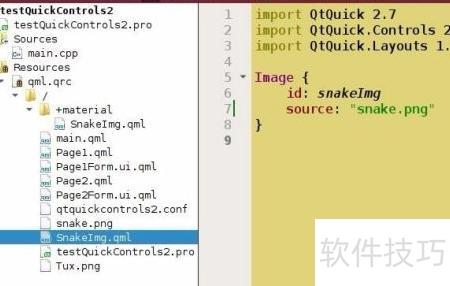
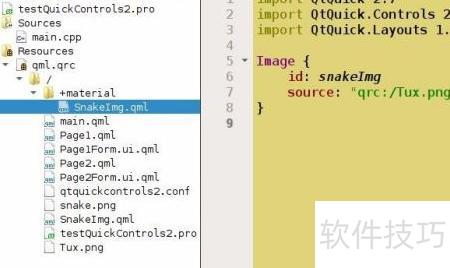
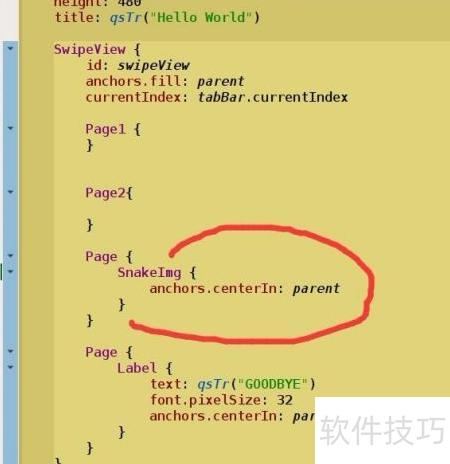
9、 第三个界面成功显示了新图片,而其他界面的图片因在ui.qml中定义,保持不变。第三界面则加载了+material目录下的SnakeImg组件。这是由于当目录遵循Qt文件选择器的命名规范时,系统会自动识别并应用该目录中的组件。这种机制使得界面样式能够根据目录配置自动切换,极大提升了跨平台开发中界面样式的灵活性与可定制性,为不同平台的外观适配提供了便利。