热点:

    Win10专业版关闭自动更新方法

      [   原创  ]   作者:
    收藏文章 暂无评论

    Windows 10专业版无法直接点击关闭更新,需进入组策略中停用相关服务,此时更新以服务形式存在,而非普通功能选项。

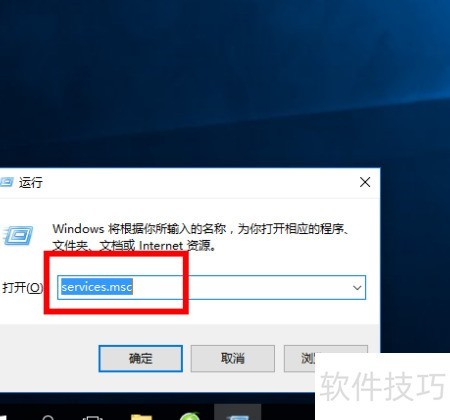
    1、 按Win+R键打开运行窗口,输入services.msc并回车,即可进入系统服务管理界面。
    2、 此后可看到多项服务,Win10将更新设为服务,主要是出于安全性的考量,以确保系统在运行过程中能及时、稳定地接收和应用安全补丁与功能改进。
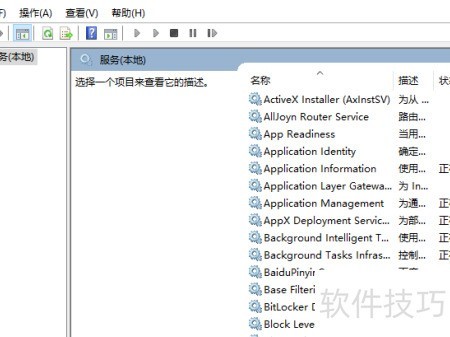
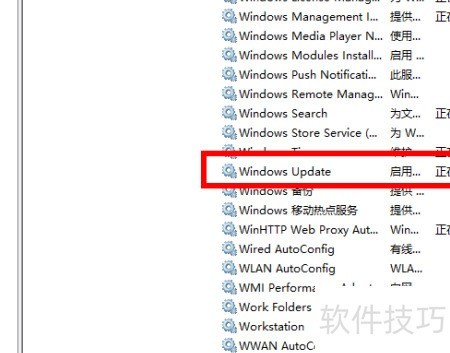
    3、 我们继续向下查找所需服务,按字母顺序从小到大排列,找到目标后,直接双击即可。
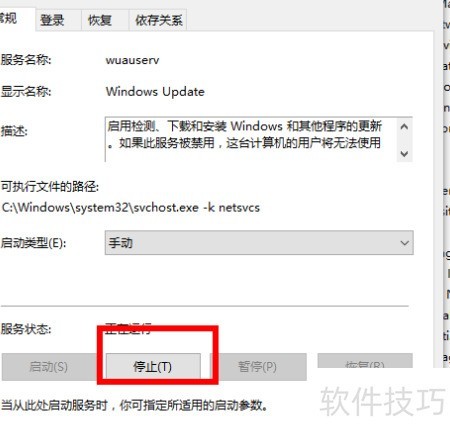
    4、 所示,在常规选项中找到下方圈出的位置,当前显示为运行状态,表示已处于运行中。
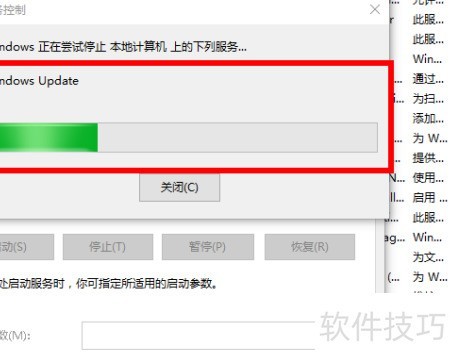
    5、 关闭时弹出的进度条用于提示当前操作的完成进度。
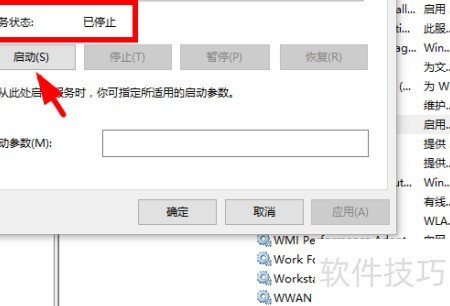
    6、 此时我们再回头查看服务是否已处于停止状态。
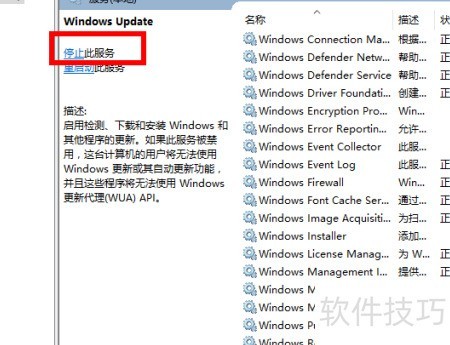
    7、 只需点击初始服务,上面会显示直接关闭服务的选项,操作更加便捷。
    soft.zol.com.cn true https://soft.zol.com.cn/1171/11713467.html report 657 Windows 10专业版无法直接点击关闭更新,需进入组策略中停用相关服务,此时更新以服务形式存在,而非普通功能选项。 1、 按Win+R键打开运行窗口,输入services.msc并回车,即可进入系统服务管理界面。 2、 此后可看到多项服务,Win10将更新设为服务,主要是出于安全性的...
    不喜欢(0) 点个赞(0)
    随时随地资讯查报价 就上ZOL手机客户端,点击或扫描二维码下载
    立即下载

    Windows Updates Downloader

    更新时间:2009年09月07日

    用户评分:0 | 0人点评

    软件类型:免费软件

    软件语言:英文

    Windows Updates Downloader
    • 更新时间:2009年09月07日
    • 软件大小:0.2MB
    • 软件分类:系统优化
    • 语言种类:英文
    • 软件评级:0 人点评