利用nagios实现对windows主机的监控
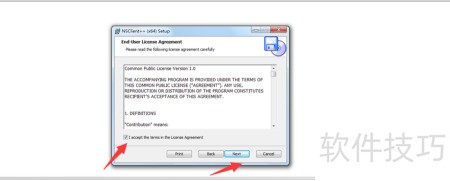
1、 在使用Nagios监控Windows服务器时,需先在目标服务器安装NSClient++。本文使用的版本为NSCP-0.4.1.77-x64,安装过程简单,只需双击运行安装程序,依次点击下一步,并同意许可协议即可完成基本配置,后续可根据需要进行功能设置。

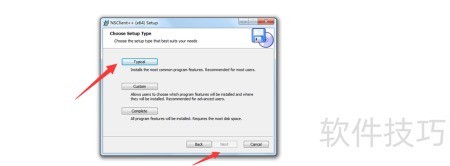
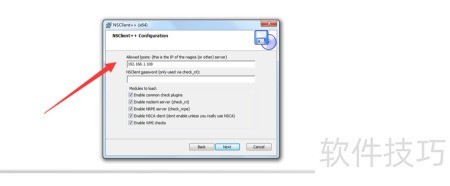
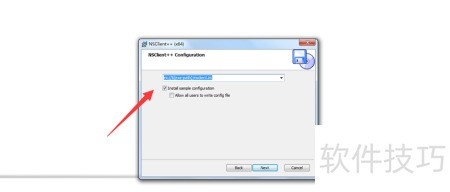
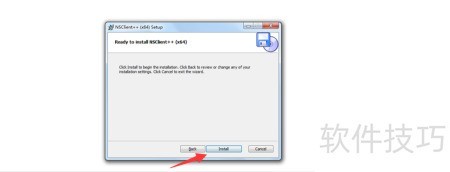
2、 选择典型安装模式,进入下一步,在主机地址栏输入nagios服务器IP,勾选需加载的模块,持续点击下一步,直到完成安装。

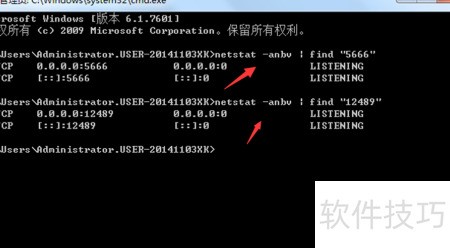
3、 检查NSClient是否安装成功,可通过查看5666和12489端口是否开启来判断,若端口已启用,则服务运行正常。同时需确保防火墙开放TCP 12489端口,否则Nagios在检测该服务时将出现连接错误,影响监控功能的正常使用。
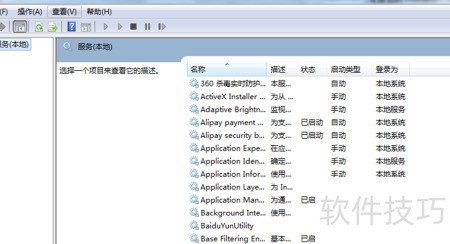
4、 在运行框中输入services.msc进入服务管理界面,查找nsclient++服务,确认其状态为已启动,且启动类型设置为自动。
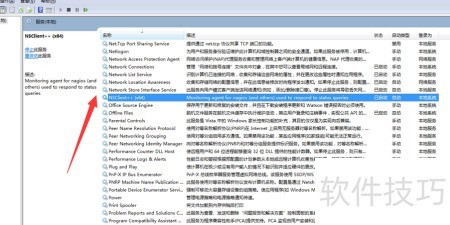
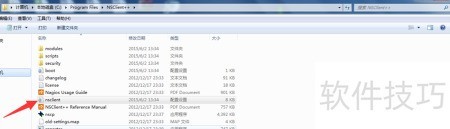
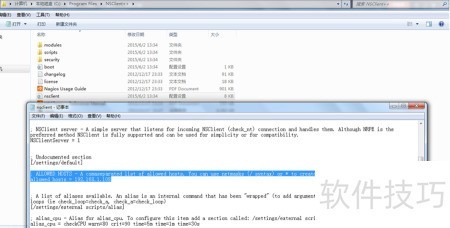
5、 进入nsclient安装目录,检查nsclient.ini文件,确保其中允许的主机地址为nagios服务器的IP。
6、 进入 /usr/local/nagios/libexec/ 目录执行相关操作。
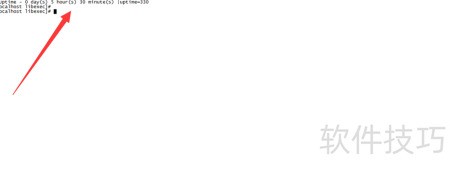
7、 在Nagios监控端执行命令./check_nt -H 192.168.1.215 -p 12489 -v UPTIME,结果显示Windows服务器已持续运行5小时30分钟,表明监控端与目标主机通信正常,能够成功获取系统运行时间等数据,验证了Nagios对Windows主机的监控功能已生效,数据采集链路畅通稳定。
8、 设定主机服务与命令
9、 定义命令并进入指定目录
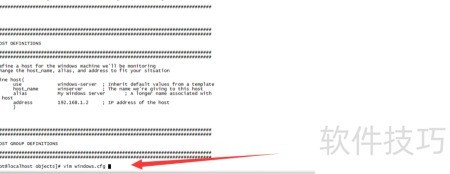
10、 进入 /usr/local/nagios/etc/objects/ 目录,编辑其中的 windows.cfg 文件,将配置修改为需要监控的 Windows 主机信息,确保主机名、IP 地址和相关服务项正确无误。
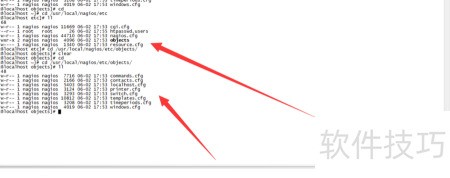
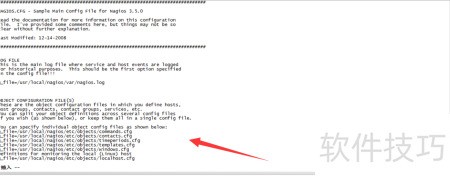
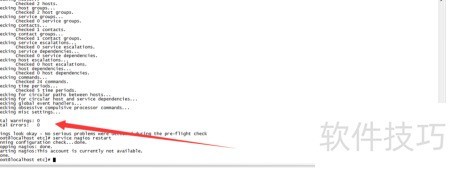
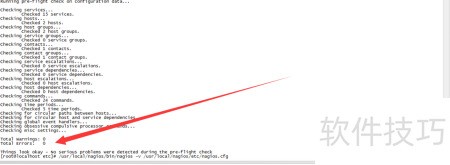
11、 进入目录 `/usr/local/nagios/etc/`,编辑 `nagios.cfg` 配置文件,添加一行内容:`cfg_file=/usr/local/nagios/etc/objects/windows.cfg`,以引入之前修改完成的 Windows 主机模板配置。保存更改后,执行命令 `/usr/local/nagios/bin/nagios -v /usr/local/nagios/etc/nagios.cfg` 对当前配置文件进行语法验证,确保无错误提示。若验证结果显示配置正常,则可继续下一步操作。随后重启 nagios 服务,使新配置生效。重启后检查服务运行状态,确认其启动成功且无异常报错,以保证监控系统稳定工作。整个过程需确保路径正确、文件权限适当,并避免遗漏任何关键步骤,保障配置顺利加载。
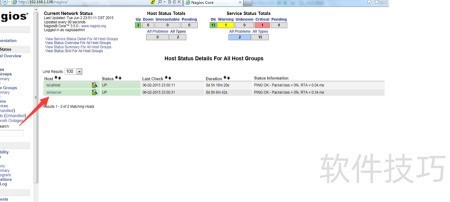
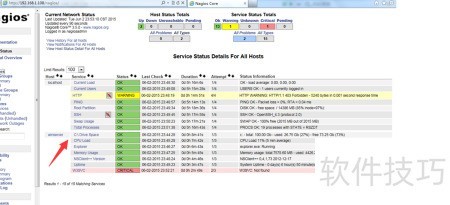
12、 登录nagios系统后,确认winserver已被成功纳入监控,当前在线主机数量为2台,相关Windows服务均处于监控状态,表明nagios已实现对Windows服务器的全面监控。