热点:

    AutoCAD图层管理器使用指南

      [   原创  ]   作者:
    收藏文章 暂无评论

    在工程制图中,合理设置图层能使图纸结构清晰、主次分明且美观。通过图层特性管理器进行管理,可有效提升绘图效率与规范性,以下是我的一些实践经验分享。

    1、 新建图层时会弹出命名输入框。

    2、 输入名称按回车,自动跳转至下一图层命名,依次完成所有图层创建。
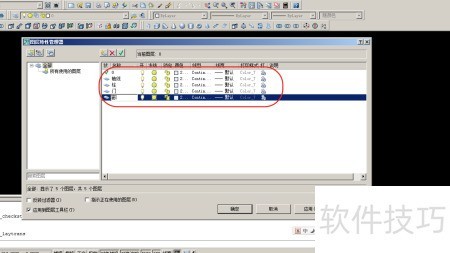
    3、 完成操作后可开关或锁定图层,控制其显示隐藏及编辑权限。
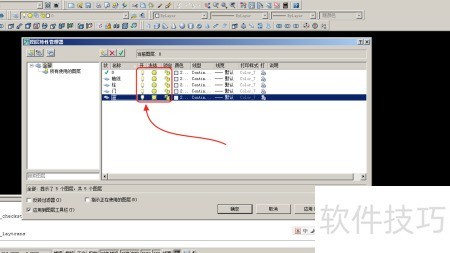
    4、 可按习惯设定图层颜色,例如轴线用青蓝,主体用红或白,门窗等其他部分则依主次选用相应色调。
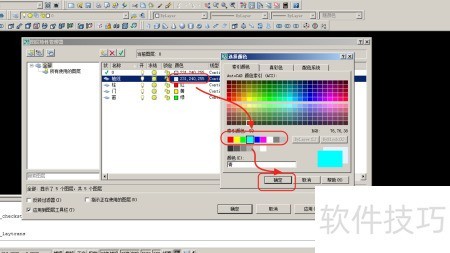
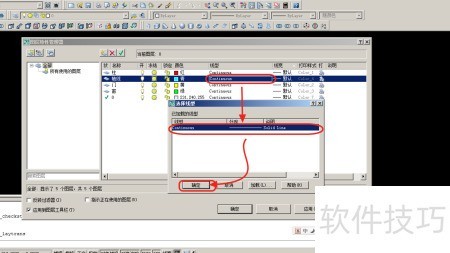
    5、 轴线等可用点划线表示,其他线条应采用实线,更多线型可参考相关示例。

    6AutoCAD线型不足?试试自定义或加载更多线型。

    7、 图示为各图层线型设置。
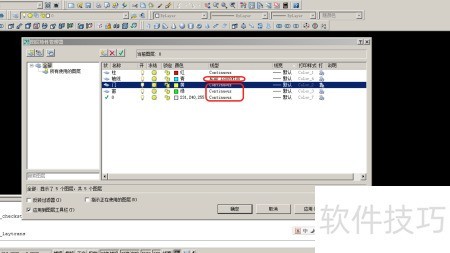
    8、 线宽根据主次关系设定,不宜过多分层,通常采用1.5、1、0.6、0.3等数值。
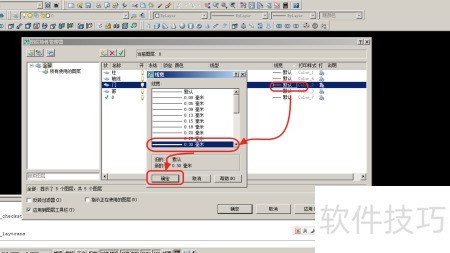
    9、 完成设置后,即可确认并使用图层功能。
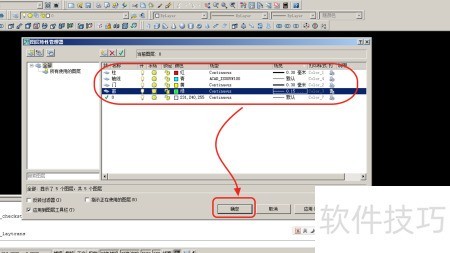
    10、 绘制时应先创建图层,再开始作画,养成良好习惯。
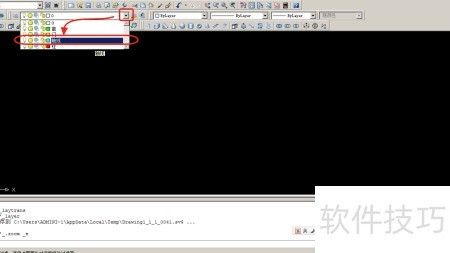
    11、 轴线绘制完成后属性随图层变化。
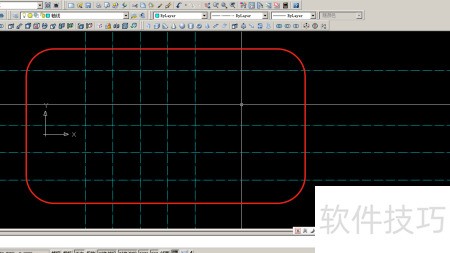
    12、 切换至柱图层进行绘制,属性随图层设置自动匹配。
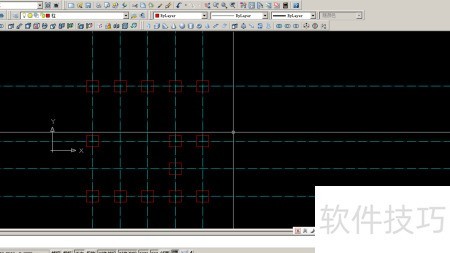
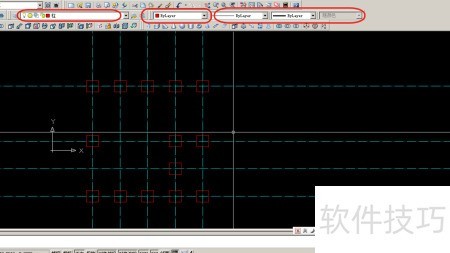
    13、 可随时查看图层属性,但不建议在此处修改。
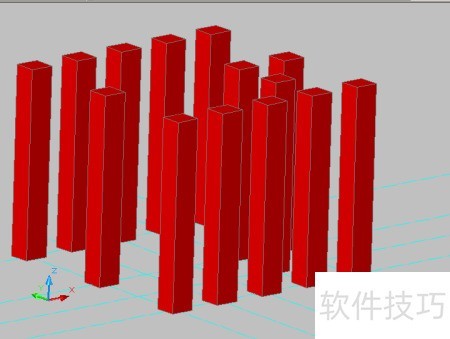
    14、 三维操作生成的实体应与操作图层保持一致,若未正确选择对应图层,可能导致颜色、线型等属性出现异常变化。
    soft.zol.com.cn true https://soft.zol.com.cn/1171/11714528.html report 962 在工程制图中,合理设置图层能使图纸结构清晰、主次分明且美观。通过图层特性管理器进行管理,可有效提升绘图效率与规范性,以下是我的一些实践经验分享。 1、 新建图层时会弹出命名输入框。 2、 输入名称按回车,自动跳转至下一图层命名,依次完成所有图层创建。 3、...
    不喜欢(0) 点个赞(0)
    随时随地资讯查报价 就上ZOL手机客户端,点击或扫描二维码下载
    立即下载

    AutoCAD插件管理器

    更新时间:2011年12月08日

    用户评分:0 | 0人点评

    软件类型:免费软件

    软件语言:简体中文

    AutoCAD插件管理器
    • 更新时间:2011年12月08日
    • 软件大小:0.4MB
    • 软件分类:CAD软件
    • 语言种类:简体中文
    • 软件评级:0 人点评