分享兽医如何制定工作清单及运用兽用DR设备开展注册检查的实用方法。
1、 打开VetView控制台,进入任务列表开始操作。
2、 主窗口切换功能按钮。
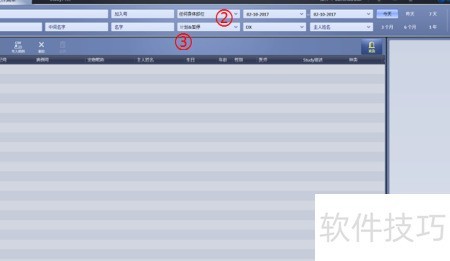
3、 查找信息
4、 支持按病例号、加入号、身体部位、日期、宠物昵称、状态、模态及主治医师等多种条件进行检索。
5、 按时间筛选:今日、昨日、近7天、3个月、6个月及1年内。
6、 主要工具如下
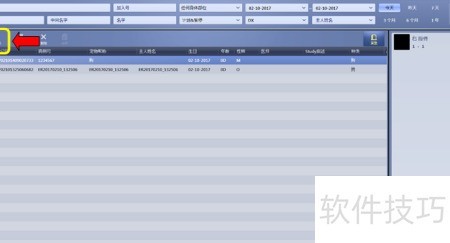
7、 工具涵盖新增、导入、删除、合并病例及紧急获取图像功能。
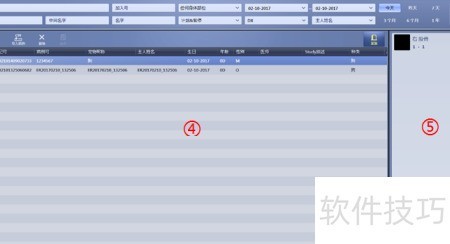
8、 主列表④
9、 显示待诊患者名单。
10、 缩略图展示列表
11、 展示主列表所选检查项目的缩略图集合。
12、 启动检测是获取图像的第一步。
13、 提供手动与自动两种注册方式,自动模式适用于紧急影像获取。
14、 连接WorkList服务器后,系统将自动完成工作清单测试信息的注册。
15、 注意:
16、 为在Worklist服务器上查找检查,需安装DICOM Worklist服务,并确保服务器配置准确无误。
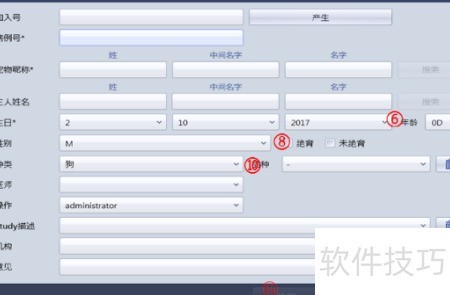
17、 点击新增病例,填写检查详细信息。
18、 请输入患者的入组编号。
19、 病例号:请务必填写病例编号。
20、 宠物昵称:请填写宠物的名字(必填项)。
21、 请输入主人的姓名。
22、 生日:请填写患者出生日期,此项为必填。
23、 年龄由出生日期自动计算得出,输入年龄后按回车键,系统将自动更新对应的出生年份。
24、 性别:请填写患者的性别信息。
25、 检查是否已做绝育手术。
26、 ⑨ 类型:挑选类别。
27、 选择适合的品种进行种植。
28、 医师:填写医生相关信息。
29、 选择并执行相应操作。
30、 研究描述:输入内容的核查说明。
31、 请填写患者其他相关资料。
32、 注册:完成信息保存与应用;拍片:核对注册信息并进入拍摄状态;取消:终止当前信息输入流程。
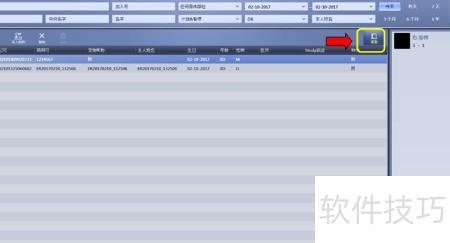
33、 点击紧急按钮。
34、 紧急获取将自动生成检查详情。
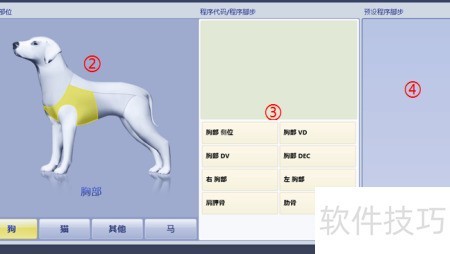
35、 挑选要拍摄的宠物种类。
36、 选择需要拍摄的身体部位。
37、 选择已拍摄身体部位对应的程序代码及操作步骤。
38、 预设程序步骤:展示所选程序的执行流程。
39、 删除所选步骤或清除全部程序步骤。
40、 开始拍摄:按注册流程进行图像采集;取消:终止注册操作。