

XP系统时间同步超时问题及解决方法详解
1、 在主界面点击开始,进入运行菜单。
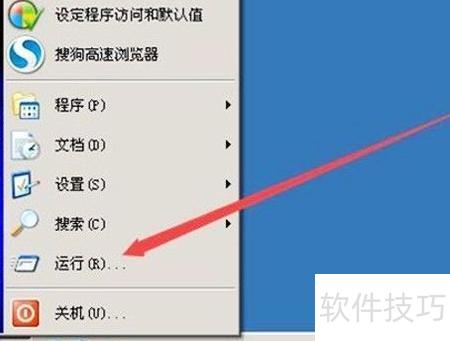
2、 在运行框输入cmd命令后确认执行。
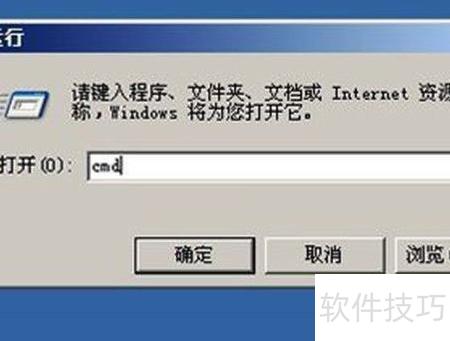
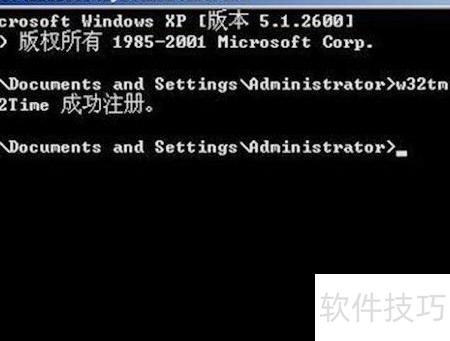
3、 在CMD窗口中输入w32tm /register命令,按回车键执行,以重新注册w32time服务组件。
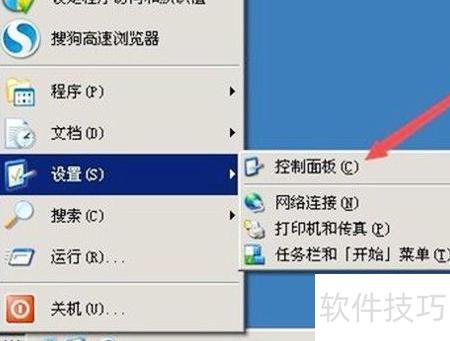
4、 依次点击开始菜单、设置选项和控制面板。
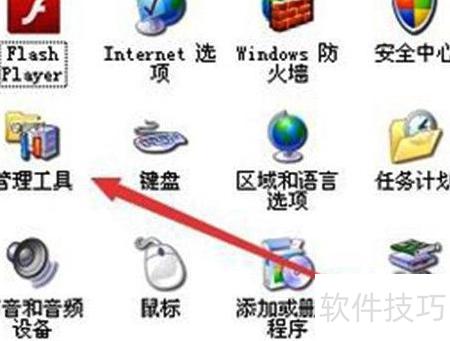
5、 接着点击管理工具。
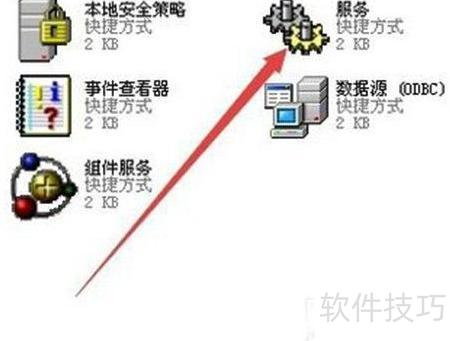
6、 在管理工具中选择服务,随后开启XP系统的服务管理界面。
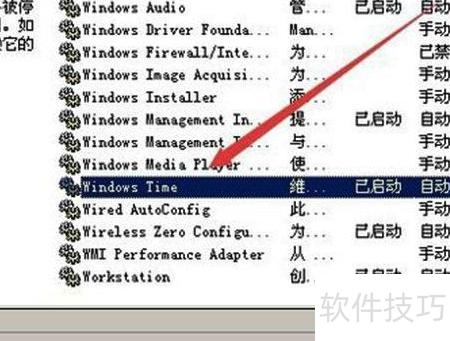
7、 在服务列表中找到并选择Windows Time服务。
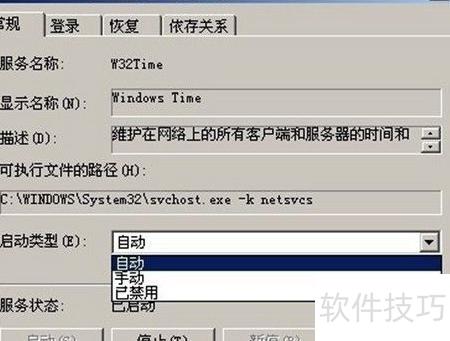
8、 双击打开Windows Time服务,将启动类型设为自动,确认后重启计算机,系统即可恢复正常网络时间自动同步功能。
9、 在主界面点击开始,从运行菜单中进行操作。
10、 在运行框内输入cmd命令并执行
11、 在CMD窗口中输入w32tm /register命令,按回车键执行,以重新注册w32time服务组件,确保时间同步功能正常运行。
12、 依次选择开始菜单、设置,然后进入控制面板选项。
13、 点击进入管理工具选项
14、 打开管理工具中的服务,进入XP系统服务界面。
15、 在服务列表中选中Windows Time服务。
16、 双击Windows Time服务,将启动类型设为自动,确认后重启计算机,系统即可恢复正常网络时间自动同步功能。


