

Xcode6与Xcode5相比在界面布局上有所调整,工作中常需查找应用崩溃后的日志位置发生了变化,具体新位置详见下文说明。
1、 将手机连接至Mac,通过Mac查找并启动Xcode。

2、 点击顶部菜单中的窗口然后选择设备。

3、 找到出现崩溃的iPhone,进入设备日志查看相关信息。
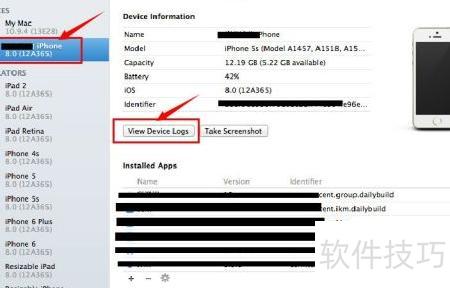
4、 查看崩溃日志后,选中需要导出的记录,可直接拖拽至桌面或指定文件夹,也可通过右键菜单选择导出日志完成操作。
Xcode6与Xcode5相比在界面布局上有所调整,工作中常需查找应用崩溃后的日志位置发生了变化,具体新位置详见下文说明。
1、 将手机连接至Mac,通过Mac查找并启动Xcode。
2、 点击顶部菜单中的窗口然后选择设备。
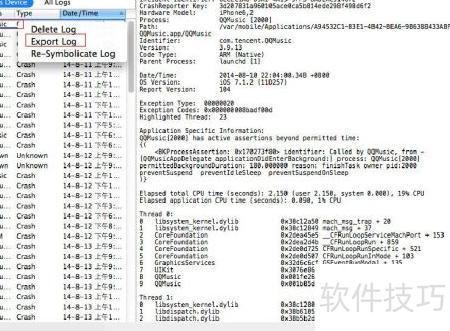
3、 找到出现崩溃的iPhone,进入设备日志查看相关信息。
4、 查看崩溃日志后,选中需要导出的记录,可直接拖拽至桌面或指定文件夹,也可通过右键菜单选择导出日志完成操作。
 随时随地资讯查报价 就上ZOL手机客户端,点击或扫描二维码下载


