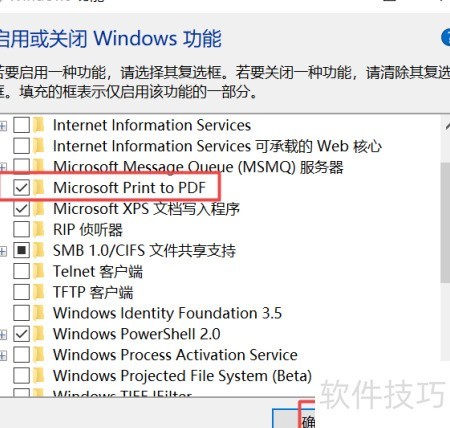
不小心删了Microsoft Print to PDF打印机怎么办?别担心,很多人都遇到过。接下来教你简单几步轻松恢复,快速解决问题。
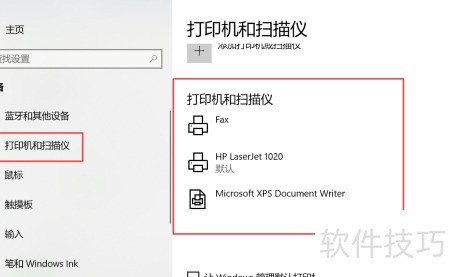
1、 进入设置中的打印机与扫描仪选项,发现原先存在的Microsoft Print to PDF打印机已被误删,当前列表中已无该打印设备。
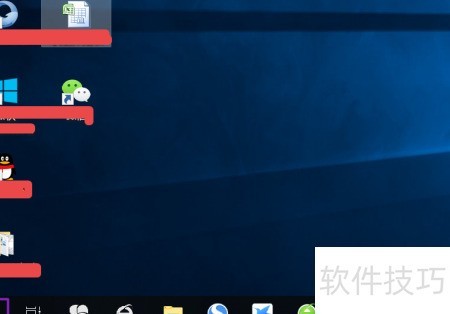
2、 点击电脑左下角的微软图标即可开始恢复操作。
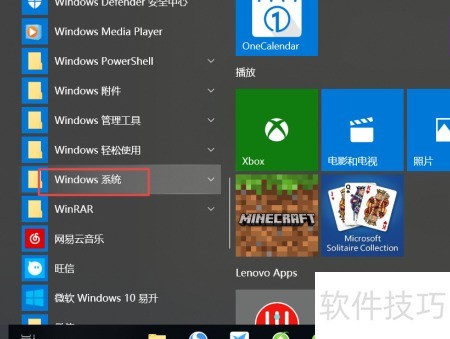
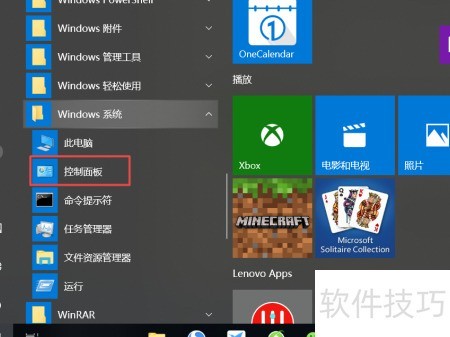
3、 下滑界面,找到Windows系统选项并点击进入。
4、 点击控制面板,进入弹出界面。
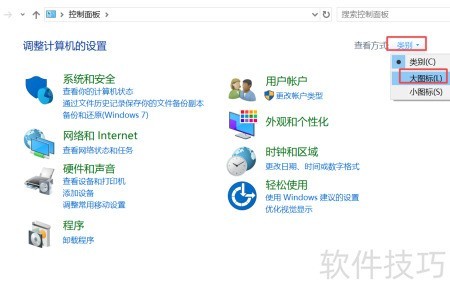
5、 进入控制面板后,点击类别旁的下拉箭头,在弹出界面中选择大图标即可。
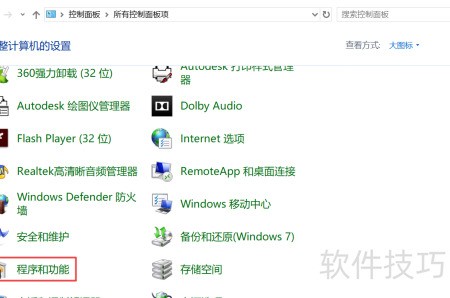
6、 随后点击程序与功能选项。
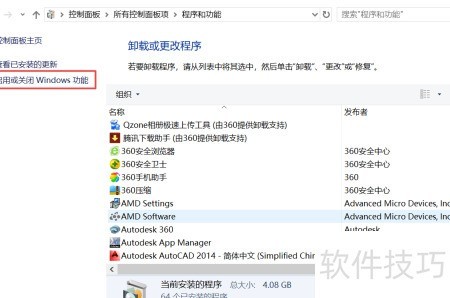
7、 在弹出的窗口中,选择启用或停用Windows功能。
8、 在弹出的窗口中,勾选Microsoft Print to PDF选项,然后点击确定。接着重启计算机,进入打印机和扫描仪设置界面,即可发现已成功添加Microsoft Print to PDF虚拟打印机,方便后续将文件打印为PDF格式。