热点:

    冠铭主板U盘装系统BIOS设置

      [   原创  ]   作者:
    收藏文章 暂无评论

    冠铭主板U盘装系统BIOS设置方法

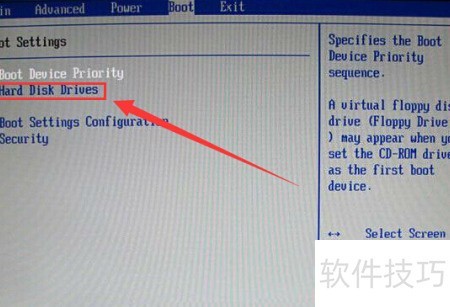
    1、 按下电源键,当开机画面出现时立即按Delete键进入BIOS设置界面。切换至Boot选项卡,用方向键选中Hard Disk Drives并按回车确认,进入硬盘启动顺序设置,根据需要调整相关选项即可完成配置。
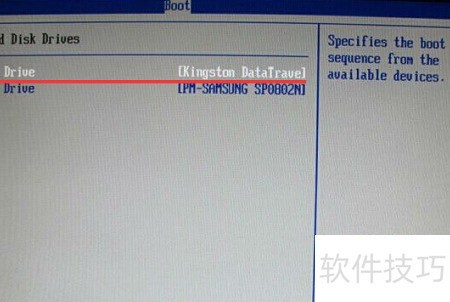
    2、 在硬盘驱动器界面中,用光标选中1st Drive并按回车确认。随后弹出的选项窗口里,找到代表U盘的启动项(例中的Kingston DataTraveler为金士顿U盘的启动名称),将其选中后按回车完成设置。
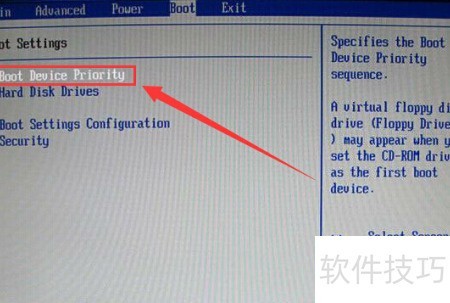
    3、 完成硬盘设置后,返回Boot选项界面,用光标选中Boot Device Priority,按回车键确认进入。
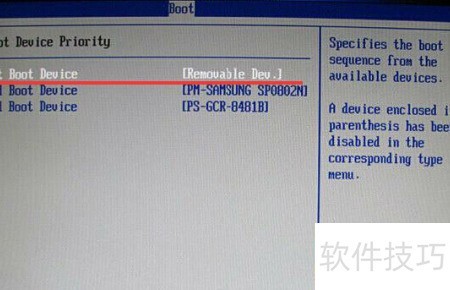
    4、 在启动设备优先级设置界面中,用方向键选中第一启动项并按回车,在弹出的选项列表里选择U盘作为启动设备(图示中的Removable Dev.即代表可移动设备),确认后完成所有配置。最后按下F10键保存更改,系统将自动重启计算机,从而进入U盘引导模式,为后续操作做好准备。
    soft.zol.com.cn true https://soft.zol.com.cn/1174/11748371.html report 735 冠铭主板U盘装系统BIOS设置方法 1、 按下电源键,当开机画面出现时立即按Delete键进入BIOS设置界面。切换至Boot选项卡,用方向键选中Hard Disk Drives并按回车确认,进入硬盘启动顺序设置,根据需要调整相关选项即可完成配置。 2、 在硬盘驱动器界面中,用光标选中1st ...
    不喜欢(0) 点个赞(0)
    随时随地资讯查报价 就上ZOL手机客户端,点击或扫描二维码下载
    立即下载

    SciMark Drives

    更新时间:2010年07月21日

    用户评分:0 | 0人点评

    软件类型:共享软件

    软件语言:英文

    SciMark Drives
    • 更新时间:2010年07月21日
    • 软件大小:0.4MB
    • 软件分类:工程建筑
    • 语言种类:英文
    • 软件评级:0 人点评