利用LabVIEW的Quick Drop实现功能的个性化开发与定制。
1、 利用Quip Drop功能个性化设置LabVIEW作业环境的操作流程
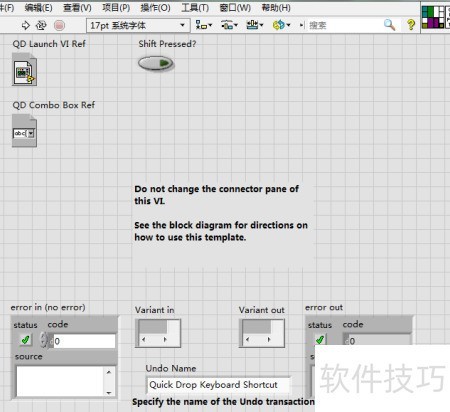
2、 进入LabVIEW安装目录,依次打开resource、dialog和QuickDrop文件夹,找到QuickDrop插件模板文件。
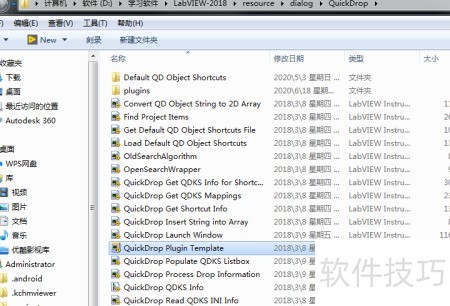
3、 打开QuickDrop插件模板VI,将其另存为对应的VI函数。
4、 修改对应的VI函数
5、 VI模板函数的输入输出连接板位置及控件数量不可更改,否则程序无法识别,但可修改程序面板上的图标。
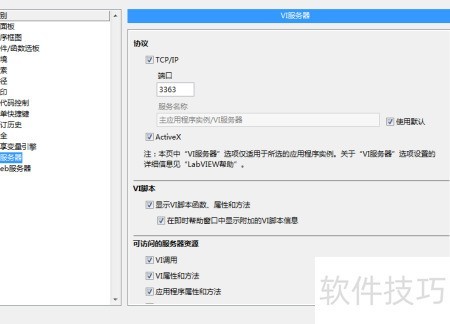
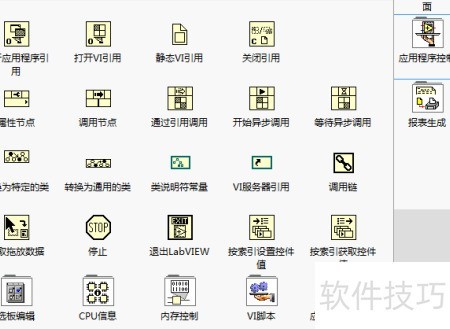
6、 在使用Quick Drop编写程序时,需启用VI Scripting功能。具体操作为:进入菜单选项,找到相关设置,启用VI Scripting函数,完成配置后即可正常使用该功能进行程序开发与操作。
7、 工具菜单中选择VI服务器,勾选VI脚本选项启用功能。
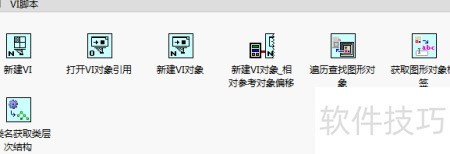
8、 勾选后,在后面板的应用程序控制中查看对应的脚本函数。
9、 务必修改Quick Drop的Documents,具体操作步骤如下:
10、 按Ctrl+I进入VI属性设置界面
11、 对信息进行VI视觉规范调整说明
12、 请在此处用一到两句话简要描述插件的功能,确保语言简洁明了,准确传达核心用途。将下方的\$替换为你希望设定为该插件默认功能的快捷键字符,注意不要在默认快捷键这一行之后添加任何其他文字内容。
13、 默认快捷键:此处需调整,仅需指定具体快捷键名称即可。
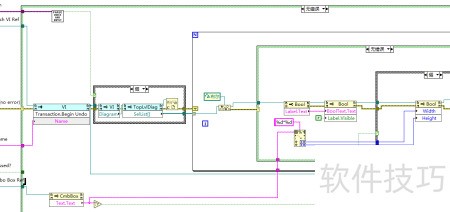
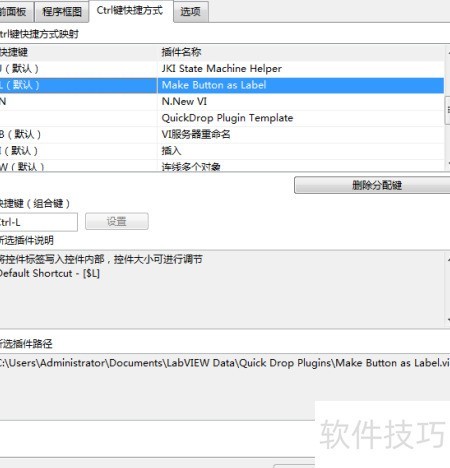
14、 完成脚本编写与快捷键设置后,按下Ctrl/Shift加空格键即可打开Quick Drop窗口,界面中将显示已配置的快捷键详情,包含指令符号及对应插件的功能说明,便于快速查看与使用。