

按下光驱面板上的弹出键时,电控信号会触发电机运转,带动托盘自动开启。在计算机进行光盘刻录过程中,若不慎触碰该按钮,将导致托盘弹出,进而造成刻录过程被迫中断,影响数据写入完整性。
1、 Windows10系统中光驱锁定与解锁的操作方法
2、 Windows10系统中锁定光驱的设置方法
4、 下载:
5、 在百度搜索LockCD下载,进入相关网页后,将该软件保存至本地硬盘即可。
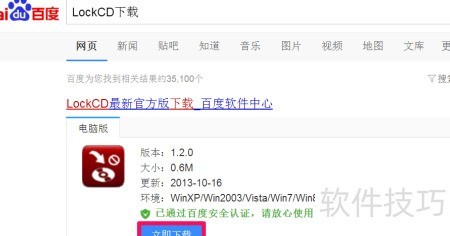
6、 安装:
7、 下载完成后,在本地磁盘找到LockCD文件,双击左键即可运行。
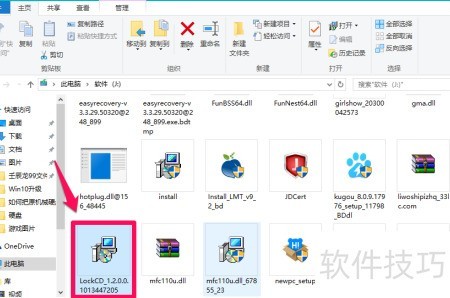
8、 在LockCD安装界面,点击下一步按钮继续操作。
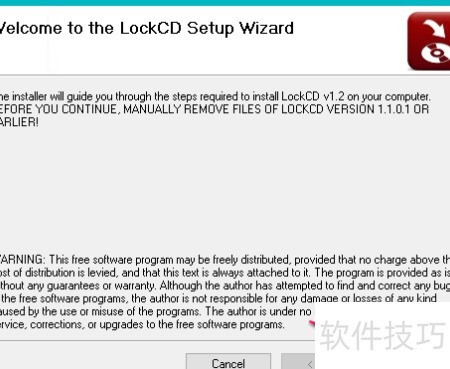
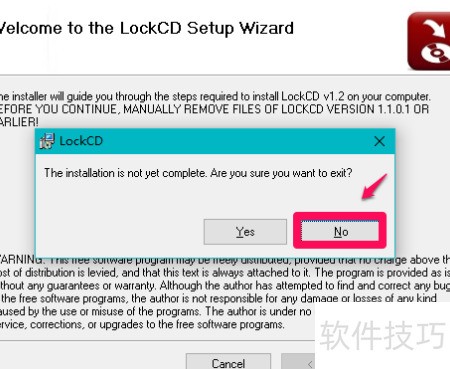
9、 在出现的窗口里:
10、 安装未完成,你确定要退出吗?
11、 选择:否
12、 在欢迎使用LockCD向导界面中,点击下一步按钮继续操作。
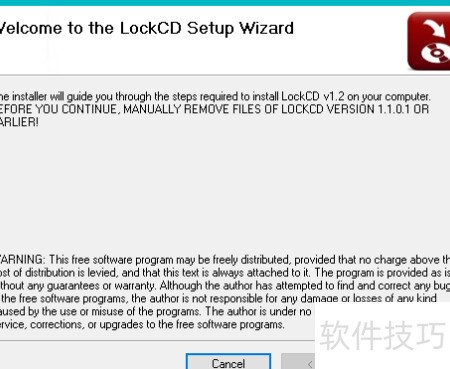
13、 打开选择安装文件夹窗口,使用默认安装路径,确认无误后点击下一步按钮继续安装流程。
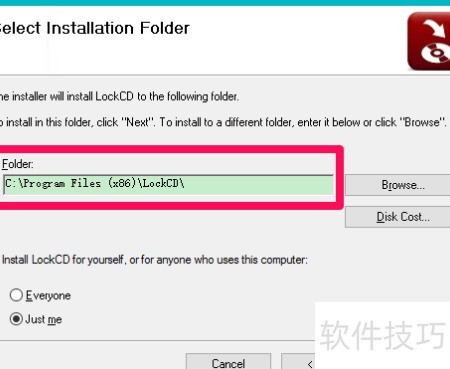
14、 在确认安装窗口中,点击下一步按钮继续操作。
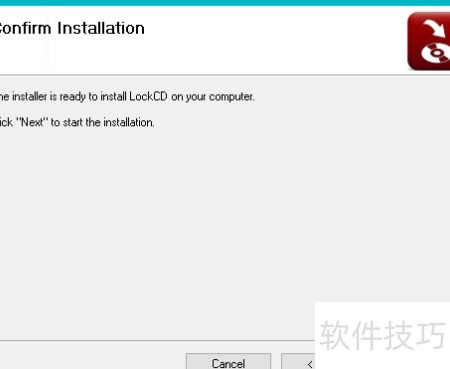
15、 安装即将开始,速度飞快,请稍等片刻。
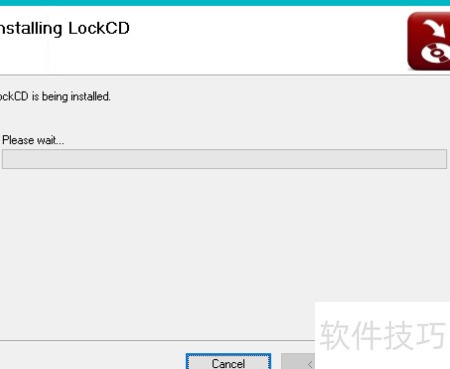
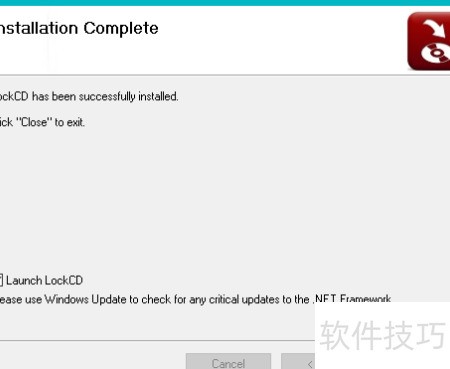
16、 安装完成界面出现,提示信息显示如下:
17、 lockcd安装完成,运行正常。
18、 点击关闭按钮即可完成操作。
19、 第三步:设定光驱锁定功能。
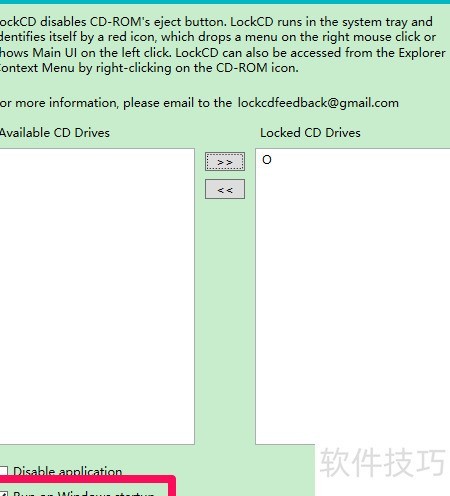
20、 单击桌面左下角的按钮,在开始菜单中找到LockCD程序并双击打开。在界面中选择Available CD Drives下方的O盘符,随后点击中间向右的>>按钮,即可完成操作。整个过程简单直观,便于用户快速上手使用相关功能。
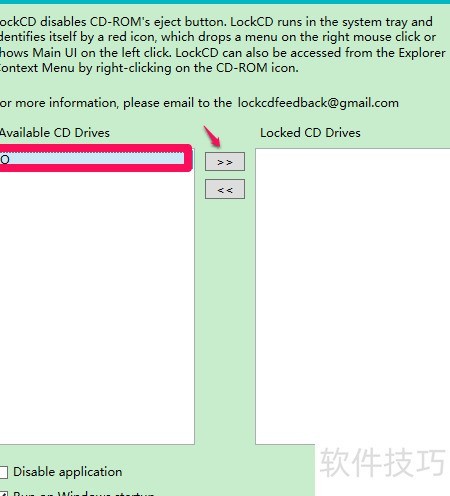
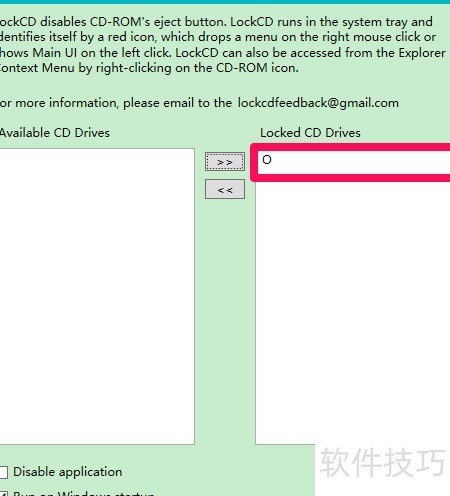
21、 点击>>箭头后,驱动器盘符O会移至锁定光驱区域,此时光驱在系统中被锁定,无论误触物理按键还是通过右键菜单选择弹出,光驱均不会打开,有效防止意外弹出,保障使用安全。
22、 Windows10系统中弹出光驱的几种方法
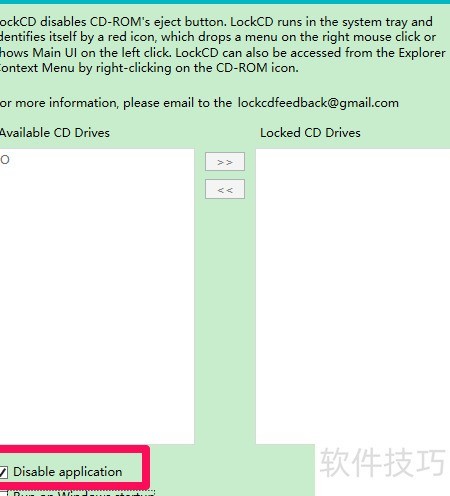
23、 点击锁定光驱选项中的O,然后选择左侧的<<箭头进行操作。
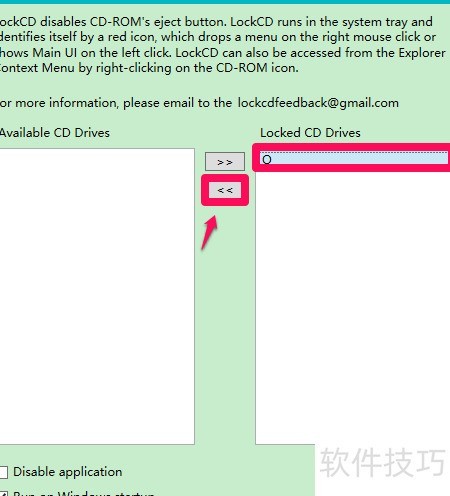
24、 点击左侧<<箭头后,驱动器盘符O移至可用CD驱动器下方,此时可于电脑上解除光驱锁定状态。
25、 可点击窗口左下角的禁用应用程序选项并勾选,同样能解除光驱锁定状态。
26、 注意:
27、 若勾选开机启动时运行,电脑启动时即自动锁定光驱,防止他人随意使用。
28、 解除光驱锁定后若仍无法打开,重启电脑即可恢复正常。
29、 以上是Windows 10系统中光驱锁定与解锁的实用方法,经实际测试有效,可供大家参考使用。


