

电脑屏幕底部的任务栏集成了开始菜单、快速启动、任务显示区、通知区域和时间等常用功能,日常使用频率极高,因此也容易出现各类故障。常见问题包括时间格式异常、图标无法显示、快速启动栏丢失等。由于任务栏关联系统组件较多,结构复杂,普通用户往往难以手动修复。针对这些情况,推荐使用专用修复工具TaskbarRepairToolPlus。该工具操作简便,能够高效识别并解决多种任务栏异常,恢复其正常功能,提升系统使用的稳定性和流畅性,是维护任务栏健康状态的理想选择。
1、 运行软件,点击修复按钮,等待完成提示,重启电脑即可完成任务栏修复。
2、 由于该工具功能丰富,本文仅介绍一种任务栏问题的修复方法和步骤,其他类似问题可参照此方案进行处理。
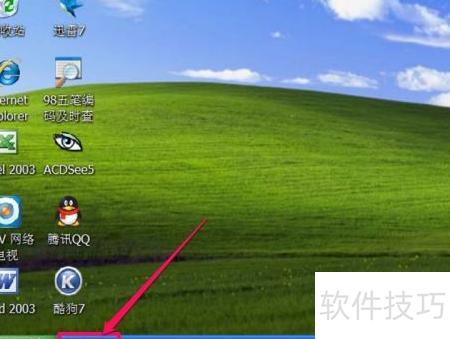
3、 原先快速启动栏中依次排列着我的电脑、显示桌面和图画三个图标。今天开机后发现它们的位置发生了变化,并未丢失,而是被隐藏了起来,取而代之的是原本隐藏的其他图标出现在了显眼位置。尽管功能未受影响,但这种变动令人感到不适。为恢复原有布局,我使用了TaskbarRepairToolPlus工具进行修复,成功将图标顺序调整回原来的状态,操作简便且效果明显,界面重新变得熟悉顺手。
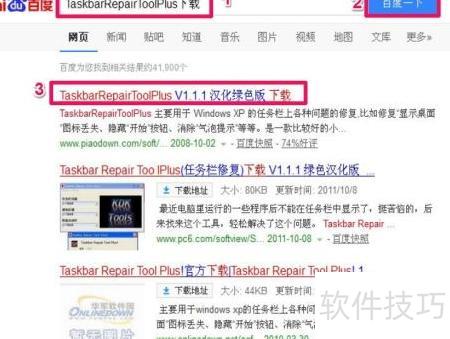
4、 若缺少该工具,可在网上获取。只需在百度搜索栏输入TaskbarRepairToolPlus下载,即可找到相关资源,任选一个链接将软件下载至电脑即可使用。
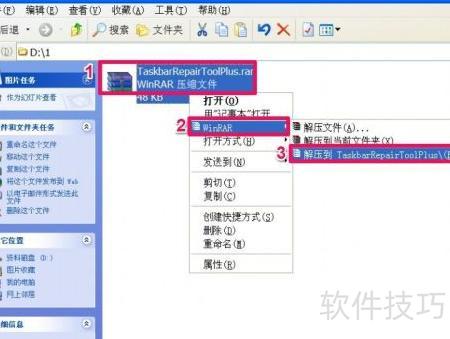
5、 将文件解压,若电脑已安装解压工具,右键菜单会显示解压选项;若未安装,请先下载并安装如WinRAR等解压软件后再进行操作。
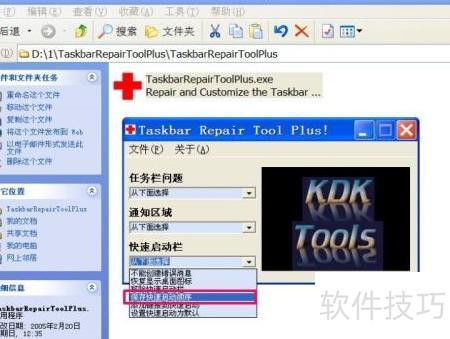
6、 此为绿色软件,无需安装,解压后双击即可运行,直接进入主界面。
7、 在快速启动栏下方的下拉菜单中,选择保存快速启动顺序选项。
8、 在右侧窗口中,有两种解决方案,为简便起见,请选择一次完成选项下方的应用按钮。
9、 返回桌面查看,快捷图标已恢复正常,工具效果显著,确实实用。
10、 第二个修复方案
11、 可尝试另一种修复方式:先在快速启动栏中设定保存快速启动顺序,随后于右侧点击转到文件夹按钮进行操作。
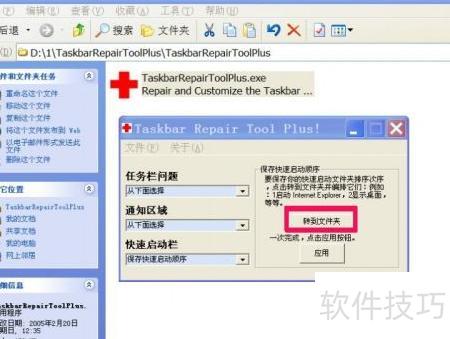
12、 将C盘下的快速启动文件夹打开,对其中每个快捷方式的名称前添加数字序号,需置顶的加1,其余依次加2、3、4……按序排列即可。
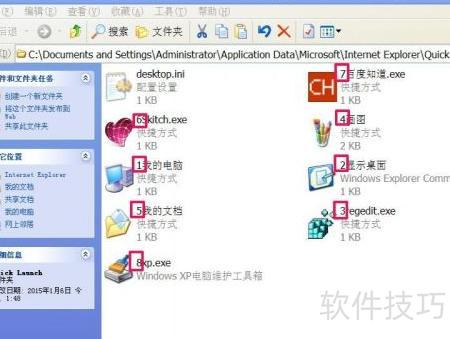
13、 排序完成后需重启电脑方可生效,所示,所有图标将按先前设定的顺序重新排列。


