CentOS升级至7.5后,原先在6.x版本中通过系统菜单直接进入显示设置调整分辨率的方式已不再适用。经过探索,找到了新的配置方法,接下来将详细介绍具体操作步骤,帮助用户顺利完成分辨率的修改。
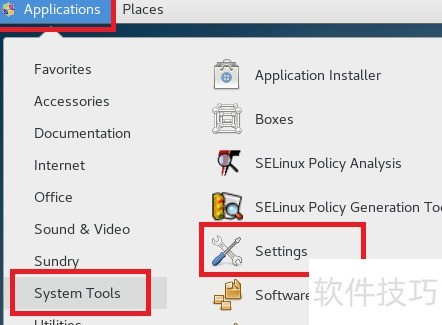
1、 登录系统后,点击桌面左上角的应用程序,在下拉菜单中选择系统工具,右侧将显示新的选项面板,从中找到并点击设置即可进入配置界面。
2、 点击设置后会弹出一个较长的菜单,需拖动滚动条向下查找并进入设备设置。在CentOS 7.5系统中,屏幕分辨率被归入设备管理的相关选项之中,位置有所调整。
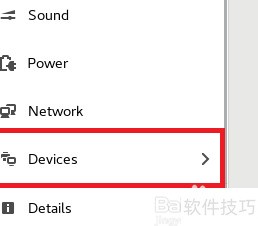
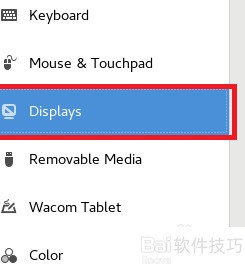
3、 点击设备后会弹出新选项,其中包含显示设置,这正是我们需要调整分辨率的地方。进入后可看到当前虚拟机默认分辨率为1400×900,对虚拟机而言略显过高,因此我打算将其调低一些,以获得更合适的显示效果和操作体验。
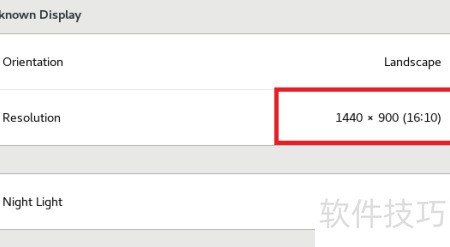
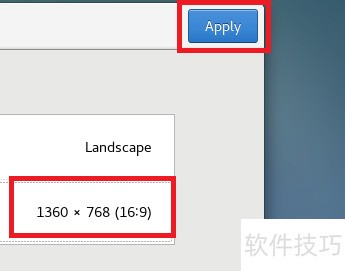
4、 点击右侧分辨率数值,将弹出包含多种选项的菜单,我从中选择了适合笔记本屏幕的1366×768分辨率。
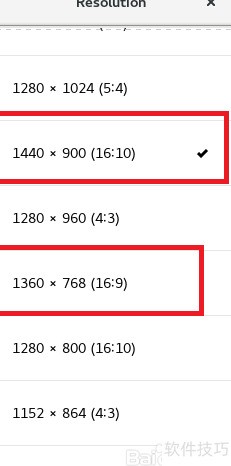
5、 选择新分辨率后,菜单不会自动关闭,需手动点击右上角的X按钮退出。关闭菜单后,在分辨率设置界面的右上角会显示一个标有apply的蓝色按钮,点击即可应用新的设置。
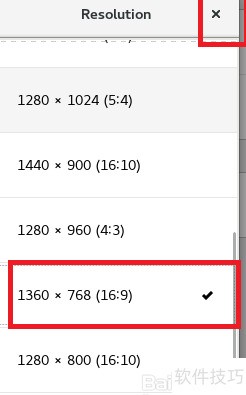
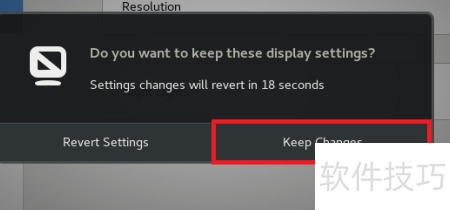
6、 点击该按钮后,将弹出一个黑色提示框,询问是否保留当前设置或恢复原设置,并开始30秒倒计时。若未在倒计时内做出选择,系统将自动恢复原始设置。此处应选择保留更改,确认后屏幕分辨率即成功调整为1366×768。