3ds Max 2014如何进行贴图?通过材质贴图可显著提升模型的真实感。本文将详细介绍贴图的具体操作步骤,结合实例讲解,帮助用户掌握贴图技巧,适合需要提升建模效果的用户参考与学习。
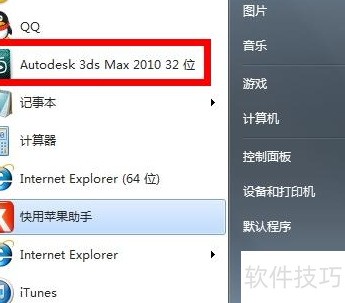
1、 启动3DMax软件,操作界面所示。
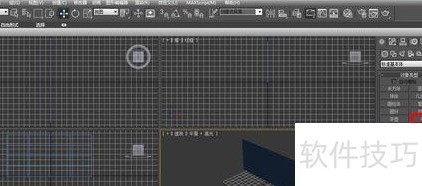
2、 所示,在左视图中创建一个平面,具体操作见下图。
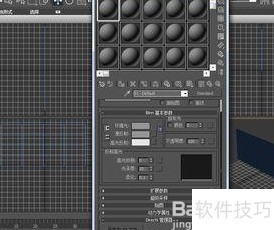
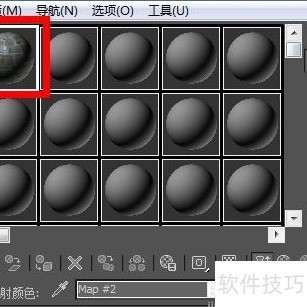
3、 所示,按下快捷键M打开材质编辑器,选择第一个材质球即可。
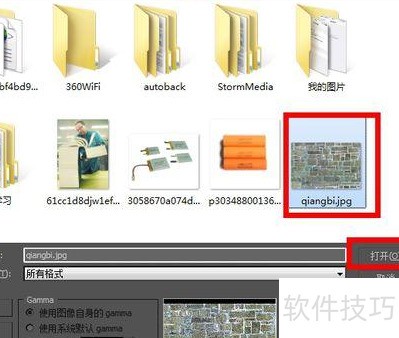
4、 所示,进入贴图选项,勾选漫反射颜色,点击none按钮,打开材质/贴图浏览器,选择位图类型,确认后浏览并选取所需贴图图片,最后点击打开完成导入操作。具体步骤所示。
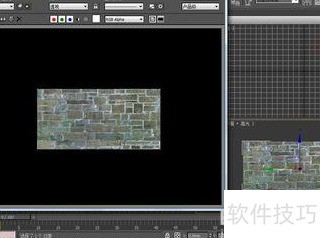
5、 所示,为材质球添加贴图后,其表面呈现出相应图像效果。
6、 最终,贴图顺利完成。
https://soft.zol.com.cn/1175/11750475.html
soft.zol.com.cn
true
中关村在线
https://soft.zol.com.cn/1175/11750475.html
report
564
3ds Max 2014如何进行贴图?通过材质贴图可显著提升模型的真实感。本文将详细介绍贴图的具体操作步骤,结合实例讲解,帮助用户掌握贴图技巧,适合需要提升建模效果的用户参考与学习。
1、 启动3DMax软件,操作界面所示。
2、 所示,在左视图中创建一个平面,具体操作见...


 随时随地资讯查报价 就上ZOL手机客户端,点击或扫描二维码下载


