U盘装机是当前广受欢迎的系统安装与电脑维护工具,操作简便,支持绝大多数U盘,实现一键制作。正在为装系统困扰的用户不妨立即下载U盘装机大师,轻松体验高效便捷的装机过程。
1、 运行U盘装机大师安装程序,完成安装后点击桌面图标启动。

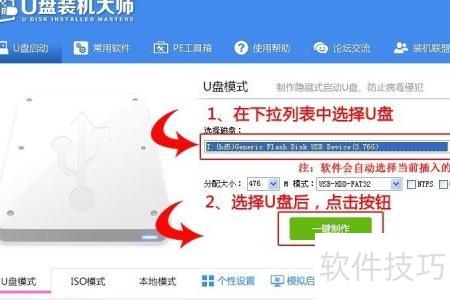
2、 插入U盘后,软件将自动识别设备。请在下拉菜单中确认目标U盘,随后点击按钮,系统即开始创建启动盘,整个过程简便快捷,无需手动干预。
3、 为防止U盘数据被误删,系统将弹出提示窗口请您确认操作。请先确保U盘内重要文件已安全备份,然后点击确定继续执行启动盘制作流程,避免造成数据丢失。
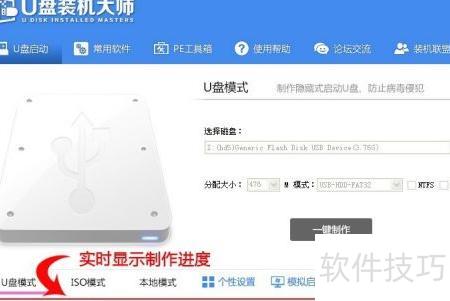
4、 制作时,软件其他功能将暂时禁用,界面底部实时显示进度条,全程约需1至2分钟,具体时长取决于U盘的读写速度。
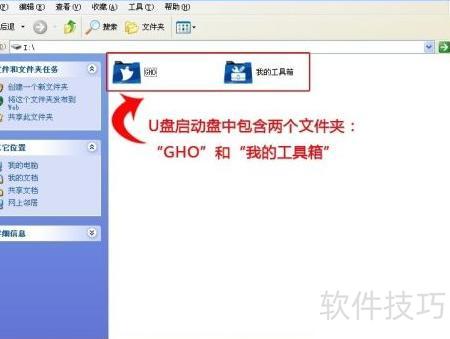
5、 制作完成后,打开U盘启动盘可见GHO与我的工具箱两个文件夹。我的工具箱用于存放外部工具软件,仅支持exe和bat格式文件。在PE系统桌面使用搜索我的工具箱功能,可自动识别该目录中的程序并挂载至PE环境运行,便于维护操作。GHO文件夹则专门存储GHO、WIM或ISO类型的系统镜像文件。当进入PE系统后,程序会自动扫描此目录,读取所有符合格式的镜像,并将其添加到系统恢复列表中,用户可直接选择对应镜像进行还原操作,极大提升了系统安装与维护的便捷性。
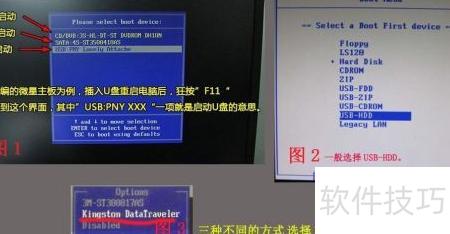
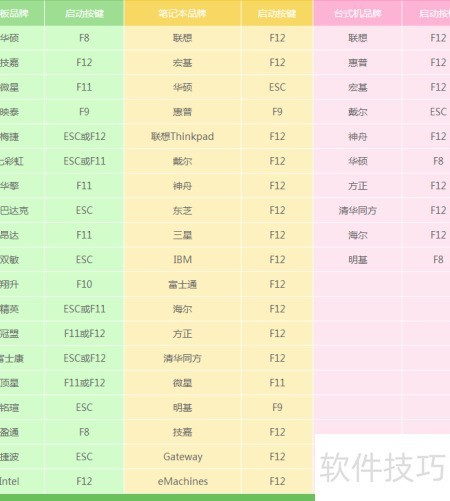
6、 电脑开机后需迅速多次按下特定快捷键,通常为F12,但不同型号的设备可能使用不同的启动热键,具体可参考下方提供的按键对照表。进入启动菜单后,屏幕上会显示多个选项,此时可通过键盘上下方向键↑↓进行选择。请仔细查看各选项,若出现带有USB字样或显示U盘品牌英文名称的条目,即代表该选项对应已插入的U盘设备,选中后按回车键确认。随后系统将从U盘启动,进入U盘装机大师的操作主界面。在执行上述操作前,请务必确保已将通过U盘装机大师制作完成的可启动U盘插入主机的USB接口,并重新启动计算机。本文汇总整理了市面上主流主板品牌一键启动U盘装机大师所对应的快捷键信息,用户可根据自身电脑主板的品牌,在列表中查找对应的热键,以便顺利完成启动与后续安装操作。
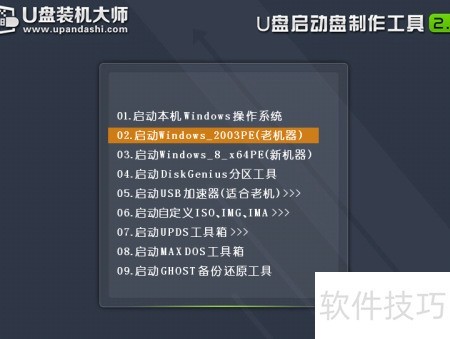
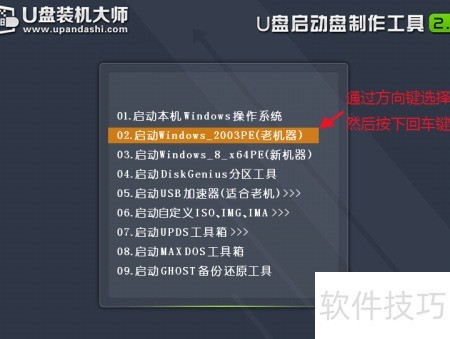
7、 在U盘装机大师的主界面中,使用方向键选择02.启动Windows_2003PE(老机器)选项。该菜单提供两个PE系统版本:一个是适用于较旧设备的Windows 2003PE,另一个是面向新型计算机的Windows 8 x64PE,用户可根据自身电脑配置灵活选择。由于当前操作设备硬件较为陈旧,因此优先选用兼容性较好的2003PE版本。选定后按下回车键,系统将自动加载并进入PE环境。进入PE系统后,即可按照后续流程进行操作系统安装。整个过程操作简便,适合不同水平的用户完成系统部署。确保在选择时根据机器实际情况判断,以保障运行稳定性和安装效率。
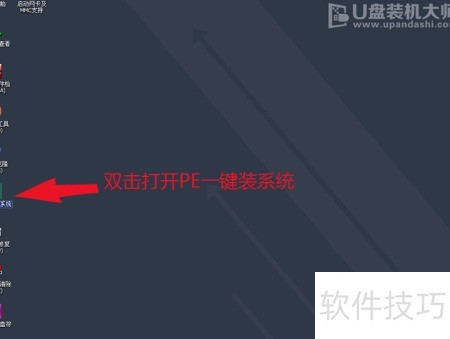
8、 进入PE系统后,双击桌面上的PE一键装系统图标即可启动安装程序。
9、 在弹出的映像大师界面中,点击打开按钮,选择需安装的ISO镜像文件,U盘装机大师可完美支持ISO、GHO和WIM三种格式。
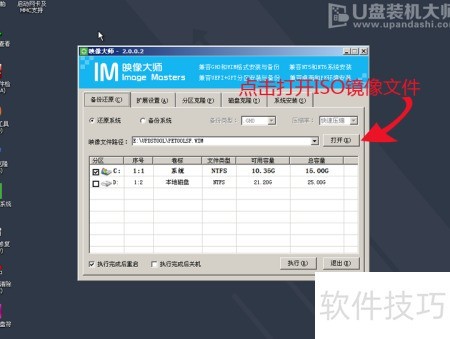
10、 ISO加载完成后,选择对应的GHO文件并点击确定(若下载的是其他格式镜像文件,则无需此步骤)。
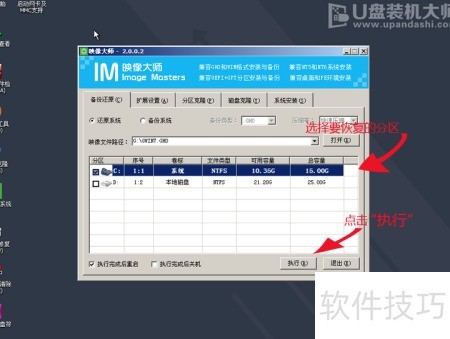
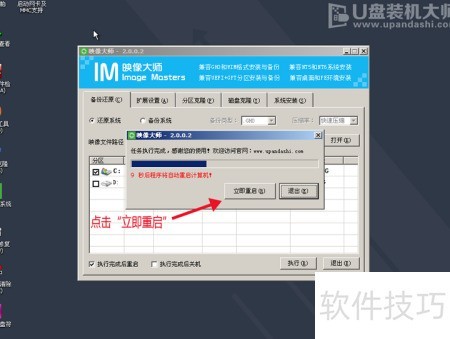
11、 选择需恢复的分区,通常默认为C盘,点击执行即可开始恢复操作。
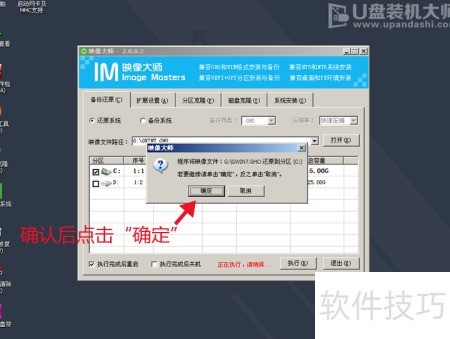
12、 核对提示内容无误后,点击确认按钮。
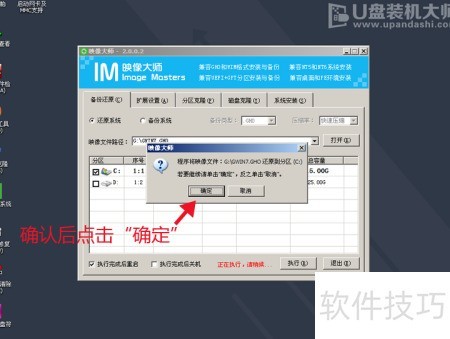
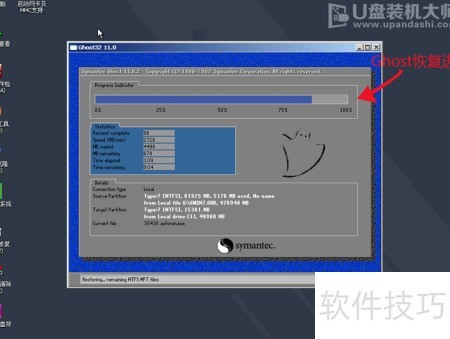
13、 Ghost恢复界面出现后,系统将自动安装,用户只需等待完成即可。