AE是一款功能强大的视频特效制作工具,广泛应用于电影特效、婚礼视频剪辑和创意电子相册等领域。虽然入门相对简单,但要真正精通却并不容易,因其涉及大量参数设置,每项调整都会影响最终效果。熟练掌握AE,不仅能提升创作水平,还有望在影视行业脱颖而出,获得可观收入。那么,如何运用过渡特效实现图片之间的流畅转场?
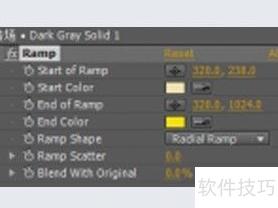
1、 将素材文件PIC1.jpg和PIC2.jpg导入项目面板,随后创建一个新的合成为转场,设定其持续时间为2秒。在图层菜单中选择新建纯色层,设置颜色为灰色,并将其添加至合成。接着为该纯色层应用特效,路径为Effect—Generate—Ramp(渐变)。进入特效控制面板,调整Ramp参数,将起点颜色(Start Color)设为F2E3B5,终点颜色(End Color)设为F3E115。其余各项参数参照图示进行配置。完成设置后,画面呈现出由浅黄到金黄的平滑过渡效果,整体视觉呈现2所示的渐变样式。此效果可作为两段视频之间的过渡基础。

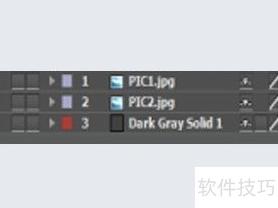
2、 将图片PIC1.jpg与PIC2.jpg拖入图层面板,按图3所示布局调整位置。
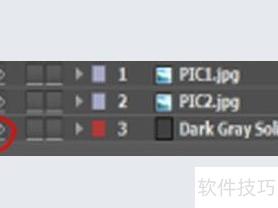
3、 点击图4中PIC2.jpg图层前的眼睛图标,可将其隐藏,因该素材为辅助层。
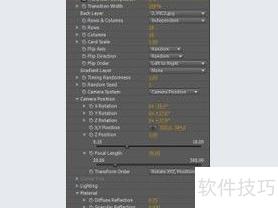
4、 为图片素材PIC1.jpg应用效果—过渡—卡片翻转特效。在时间轴起始帧处,将卡片翻转中的过渡完成度参数设为0,并打上关键帧;在末尾帧处,将该参数调整为100,系统会自动记录关键帧变化。随后按下空格键播放预览,即可看到从初始到完全展现的动态翻转过程。接着根据图示5中的设置,进一步调整卡片翻转特效的相关参数,包括角度、分段数和方向等,使最终呈现的视觉效果6所示,实现自然流畅且富有层次感的卡片式转场动画。

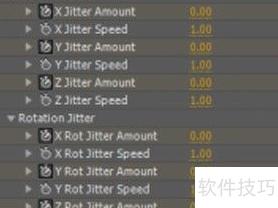
5、 在时间轴0:00:00:06处,为特效Card Wipe中的Position Jitter和Rotation Jitter参数设置关键帧,具体操作7所示,选取下拉菜单中的部分参数进行调整,实现动态变化效果。
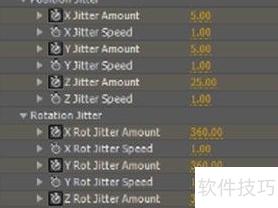
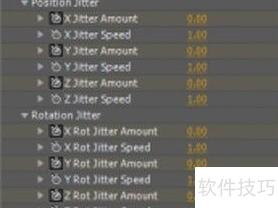
6、 同样,在时间点0:00:00:18以及最后一帧处,Position Jitter与Rotation Jitter参数下拉菜单中的部分数值设置,可参考图8和图9所示内容。
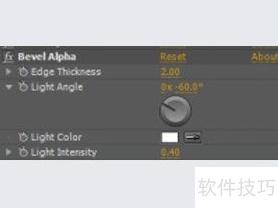
7、 为图片素材PIC1.jpg应用效果—透视—斜面Alpha特效,随后在特效控制面板中调整相关参数,具体设置可参照图10所示的配置,确保效果呈现符合预期的视觉层次与立体感,完成整体画面的优化处理。
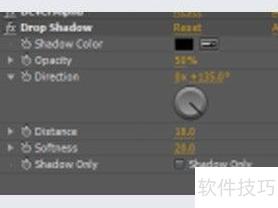
8、 为素材PIC1.jpg添加效果—透视—投影特效,以增强图像的立体感和层次感。通过调整投影参数,使画面更具真实质感。在效果控件面板中,参照图示设置投影的各项属性,包括距离、角度和模糊度等。完成设置后,图像的翻转效果即已实现,按下空格键即可实时预览最终合成效果,确保视觉呈现自然流畅、富有深度。