热点:

    WPS插入图片控件教程

      [   原创  ]   作者:
    收藏文章 暂无评论

    WPS文档中插入图片控件,将其置于合适位置,可起到提示插入图片的作用。

    1、 启动WPS并新建空白文档。

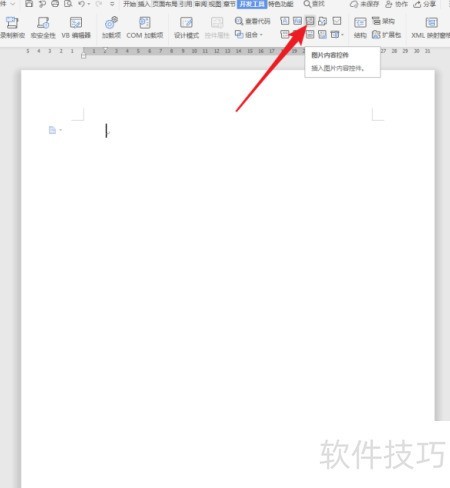
    2、 在开发工具中选择图片内容控件。

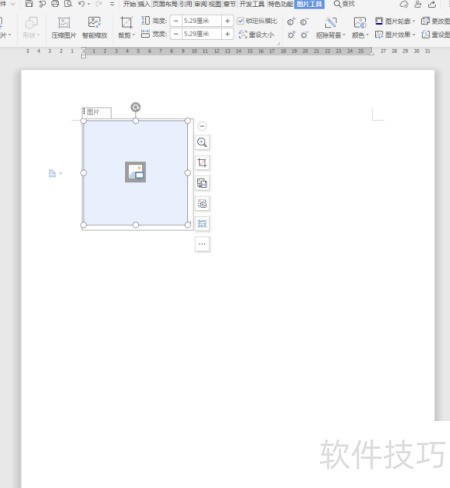
    3、 随后在文档中添加了一个图片控件。

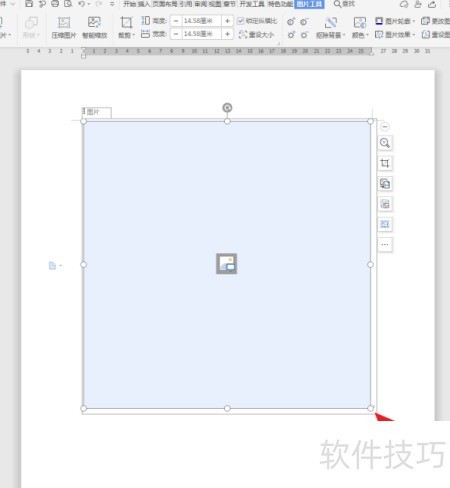
    4、 通过拖动控件边缘的控制点可调整图片大小。

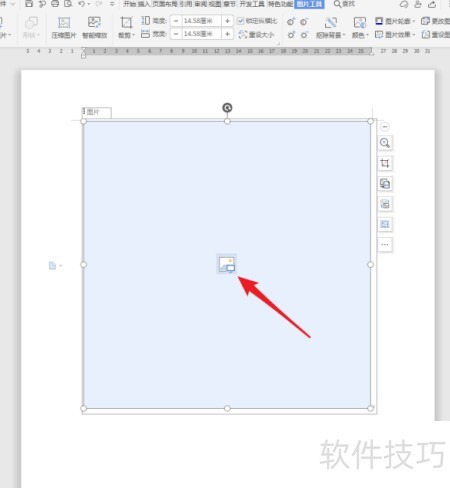
    5、 点击控件里的图片按钮即可。

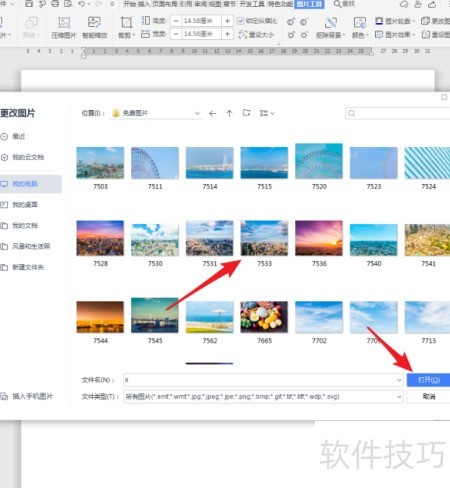
    6、 弹出更改图片窗口后,选取所需图片并点击打开按钮即可完成操作。

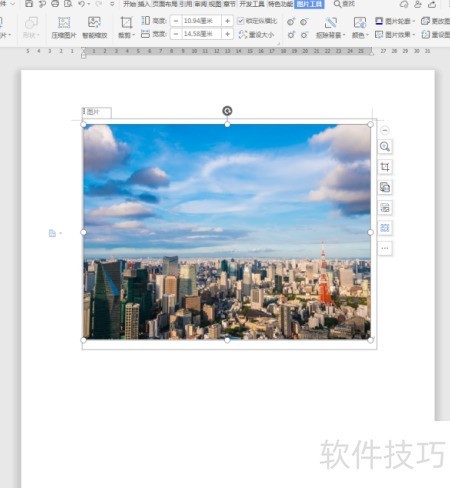
    7、 图片成功插入控件后,其原始尺寸得以保留,不会因控件大小而发生改变,确保显示效果与原图一致。

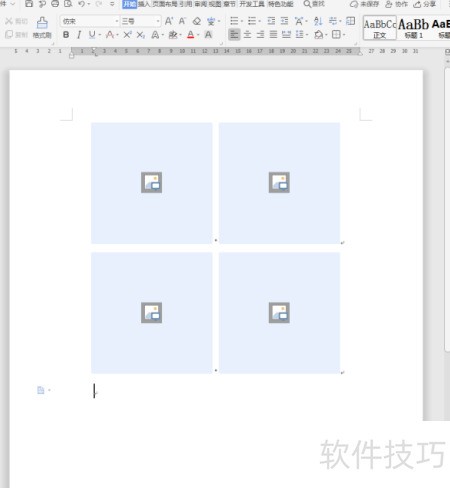
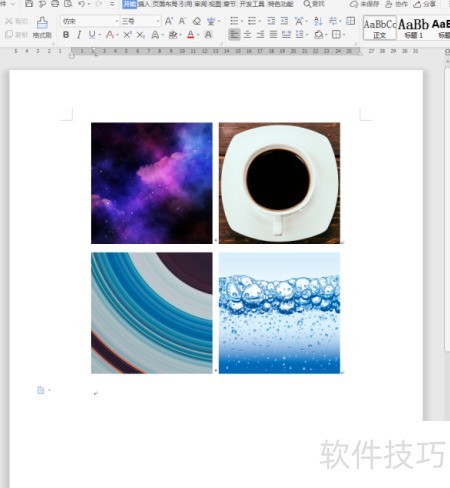
    8、 如需在文档中添加多张图片,可复制多个图片控件实现。

    9、 可快速插入多张图片,并自动保持整齐排列。

    soft.zol.com.cn true https://soft.zol.com.cn/1178/11784545.html report 515 在WPS文档中插入图片控件,将其置于合适位置,可起到提示插入图片的作用。 1、 启动WPS并新建空白文档。 2、 在开发工具中选择图片内容控件。 3、 随后在文档中添加了一个图片控件。 4、 通过拖动控件边缘的控制点可调整图片大小。 5、 点击控件里的图片按钮即可。 ...

    不喜欢(0) 点个赞(0)
    随时随地资讯查报价 就上ZOL手机客户端,点击或扫描二维码下载
    立即下载

    Iword2004 文档控件 3.1

    更新时间:2020年02月12日

    用户评分:0 | 0人点评

    软件类型:试用软件

    软件语言:简体中文

    Iword2004 文档控件 3.1
    • 更新时间:2020年02月12日
    • 软件大小:0.2MB
    • 软件分类:编程工具
    • 语言种类:简体中文
    • 软件评级:0 人点评