热点:

    Source Insight中TAB键的实用技巧

      [   原创  ]   作者:
    收藏文章 暂无评论

    在使用 Source Insight 编辑代码时,常遇到上传至 Linux 系统后用 vi 打开时格式混乱的问题,多数情况是由于 TAB 键使用不当所致。有时并不希望 TAB 自动缩进,但它却自动执行,令人困扰。下面介绍几种正确使用 TAB 键的方法,帮助统一代码风格,避免跨平台编辑时出现格式错乱,提升协作效率与代码可读性。

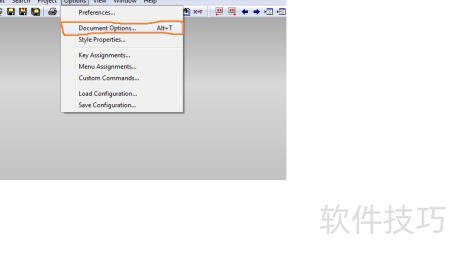
    1、 所示,先点击进入文档选项设置界面。
    2、 在图片中标记为1的选项表示:可将TAB键用作插入空格,系统会自动按设定的Tab Width宽度进行填充。具体宽度值可通过下方的文本框自由调整,灵活设置每按一次TAB所对应的空格数量。
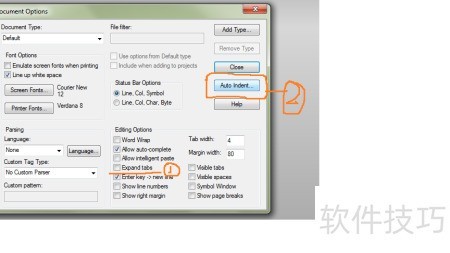
    3、 若希望在写完if语句按下回车后自动缩进,需通过图中标识2进入TAB的另一设置界面,具体所示。
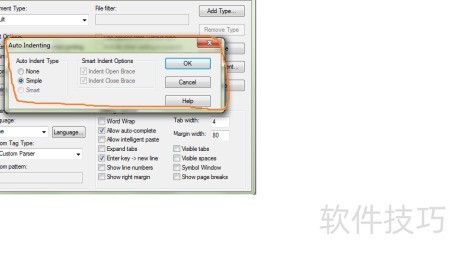
    4、 所示,Auto Indent Type 包含三个选项:None、Simple 和 Smart,各自代表不同的自动缩进模式,具体含义如下。

    5、 不自动缩进,采用无缩进模式

    6、 simple表示自动缩进,会与上一行对齐,保持相同列位置。

    7、 smart功能可自动智能缩进,基于上一行的列数进行下一级缩进。

    soft.zol.com.cn true https://soft.zol.com.cn/1178/11784547.html report 846 在使用 Source Insight 编辑代码时,常遇到上传至 Linux 系统后用 vi 打开时格式混乱的问题,多数情况是由于 TAB 键使用不当所致。有时并不希望 TAB 自动缩进,但它却自动执行,令人困扰。下面介绍几种正确使用 TAB 键的方法,帮助统一代码风格,避免跨平台编辑时出现格...
    不喜欢(0) 点个赞(0)
    随时随地资讯查报价 就上ZOL手机客户端,点击或扫描二维码下载
    立即下载

    SourceInsight助手

    更新时间:2011年11月25日

    用户评分:0 | 0人点评

    软件类型:免费软件

    软件语言:简体中文

    SourceInsight助手
    • 更新时间:2011年11月25日
    • 软件大小:1.1MB
    • 软件分类:编程工具
    • 语言种类:简体中文
    • 软件评级:0 人点评