在Word文档中,除了直接插入图片外,还可添加图片内容控件,通过控件选择并插入图片。下面将介绍如何在Word中插入图片内容控件的具体操作步骤。
1、 创建并打开Word 2016文档,输入指定文本,将光标定位至所需位置,插入一个图片内容控件。

2、 在菜单栏选择,点击其选项卡中的图片内容控件按钮。
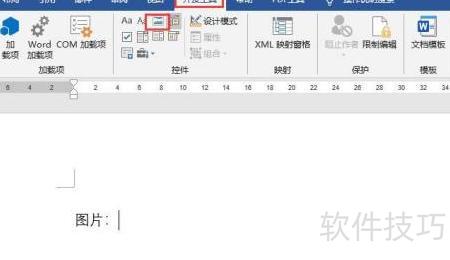
3、 在Word页面中插入图片内容控件,效果所示。
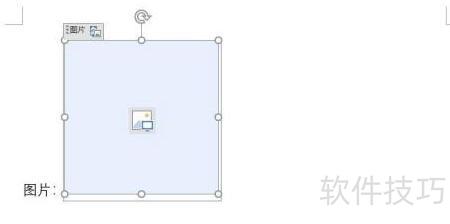
4、 点击图片控件,打开插入图片对话框,选择本地文件,通过浏览按钮选取所需图片并确认。
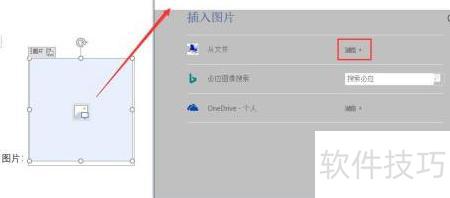
5、 打开图片插入窗口,选中目标图片后点击确认添加。
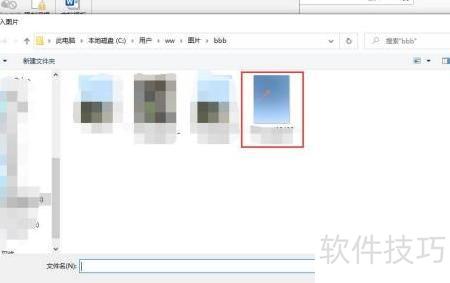
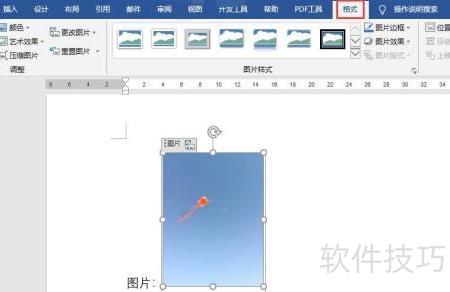
6、 插入图片后效果见示意图,选中图片时菜单栏将出现图片工具-格式选项,可进一步调整图片样式与格式。
https://soft.zol.com.cn/1178/11784550.html
soft.zol.com.cn
true
中关村在线
https://soft.zol.com.cn/1178/11784550.html
report
561
在Word文档中,除了直接插入图片外,还可添加图片内容控件,通过控件选择并插入图片。下面将介绍如何在Word中插入图片内容控件的具体操作步骤。
1、 创建并打开Word 2016文档,输入指定文本,将光标定位至所需位置,插入一个图片内容控件。
2、 在菜单栏选择,点击其选...


 随时随地资讯查报价 就上ZOL手机客户端,点击或扫描二维码下载


