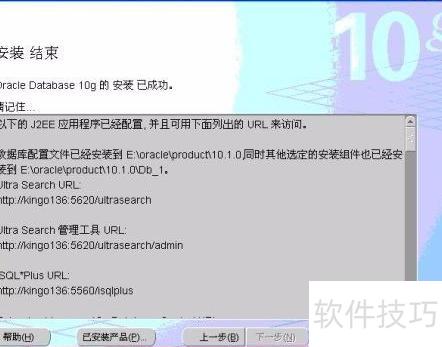
目前多数用户的电脑采用Windows 8系统,但该系统无法直接安装Oracle 10g。需对Oracle的安装配置文件进行相应修改后才能顺利安装。本文将详细介绍在Windows 8环境下成功安装Oracle 10g的具体步骤与解决方案,帮助用户克服兼容性问题,完成数据库软件的部署与配置。
1、 修改stageprereqdb目录下的efhost.xml配置文件内容。
2、 打开refhost.xml文件后,可看到其中包含的内容。
3、 添加以下配置到后面:
4、 修改Oracle 10g安装目录下的oraparam.ini配置文件内容。
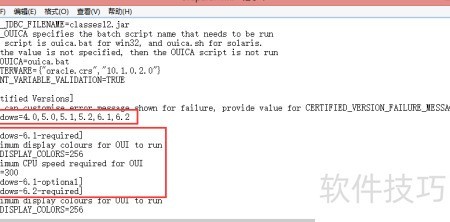
5、 将原有的配置项 Windows=4.0,5.0,5.1,5.2 更新为 Windows=4.0,5.0,5.1,5.2,6.1,6.2,以支持更多Windows版本。随后,在该配置的下方新增两项系统运行参数:第一项用于定义图形安装界面正常启动所需的最低显示色彩数,设置为 Minimum display colours for OUI to run MIN_DISPLAY_COLORS=256;第二项用于指定运行安装程序所要求的最低中央处理器频率,添加内容为 Minimum CPU speed required for OUI CPU=300,表示CPU主频不得低于300MHz。上述修改旨在确保安装环境满足图形化安装工具的运行条件,提升在较新操作系统版本上的兼容性,同时保障系统资源达到基本性能要求,避免因色彩深度不足或处理器速度过低导致安装过程异常或失败。所有配置项均需保持格式规范,注释清晰,便于后续维护与识别。

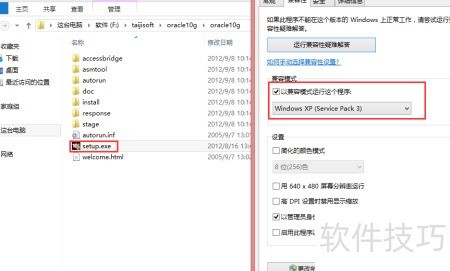
6、 右键点击setup.exe,选择属性,在兼容性选项中勾选以Windows XP(Service Pack 3)模式运行程序,并勾选以管理员身份运行,随后进行安装即可顺利完成。
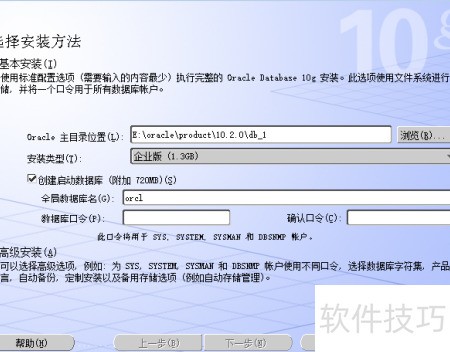
7、 运行setup.exe后,系统将自动检测安装环境,若符合要求,则会显示安装界面供后续操作。
8、 后续的Oracle安装步骤与其他操作系统相同,若不清楚可自行搜索Oracle 10g安装教程,按指引操作即可顺利完成安装。