在使用Windows Server 2008 R2过程中,常会遇到各种问题,如远程桌面连接的设置。下面将介绍具体的操作步骤和实现方法,帮助你顺利完成配置,提升服务器管理效率。
1、 启动Windows Server 2008 R2系统后,点击屏幕左下角的任务栏开始按钮,即可打开开始菜单,进行后续操作。
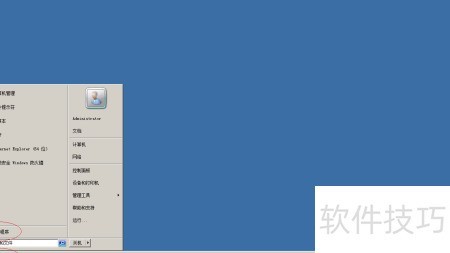
2、 操作,打开开始菜单,点击所有程序右侧箭头,依次选择附件→系统工具→控制面板。

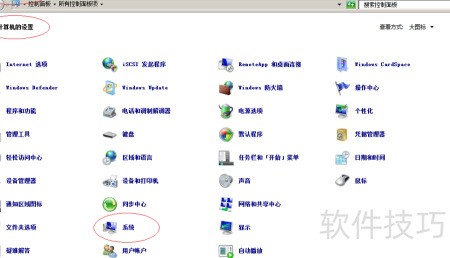
3、 打开控制面板窗口后,点击右上角查看方式旁边的下拉箭头,在列表中选择大图标模式即可。
4、 所示,控制面板中包含全部选项。单击系统图标,可查看并修改计算机的基本设置信息。
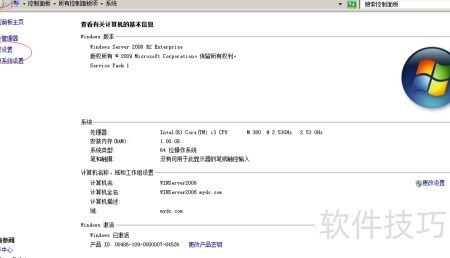
5、 打开系统设置界面,选择左侧的远程设置图标,接下来将配置远程桌面功能。
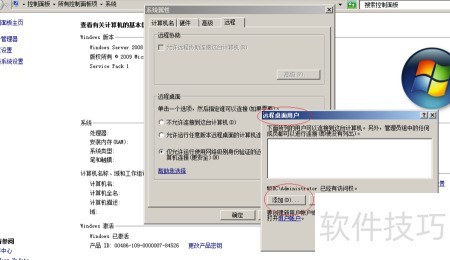
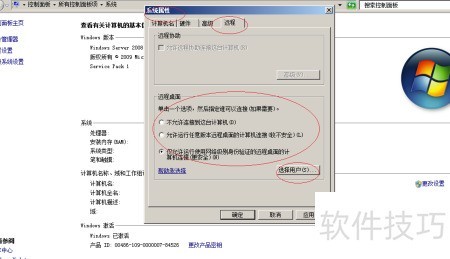
6、 所示,打开系统属性窗口,勾选远程选项卡中仅允许运行使用网络级别身份验证的远程桌面的计算机连接,然后点击其右侧的选择用户…按钮进行设置。
7、 操作,完成远程桌面设置,本例讲解完毕,希望能为大家提供帮助。