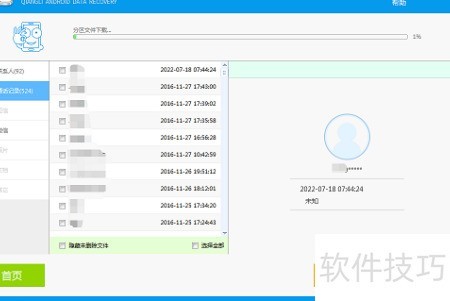
分享LG Stylo 2 Plus(全网通)手机恢复照片的具体操作方法,帮助用户轻松找回误删图片。
1、 如何恢复LG Stylo 2 Plus(全网通)手机中的照片?可按以下步骤操作:进入手机主界面,找到并点击设置选项,随后查找相关备份或恢复功能进行操作。
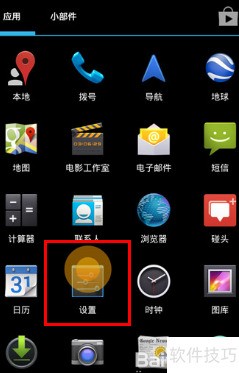
2、 找到LG Stylo 2 Plus(全网通)手机的相关设置选项,进入后连续点击该选项,直至系统提示已开启开发者模式,即表示操作成功。整个过程需耐心尝试,确保每一步准确无误,最终完成开发者模式的启用。
3、 操作完成后,返回LG Stylo 2 Plus(全网通)手机的设置界面,在更多设置或类似选项中查找并进入开发者模式,该选项通常位于系统设置的高级功能部分,开启后即可进行相关调试与配置操作。
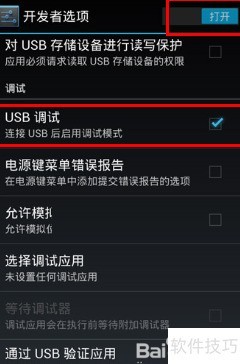
4、 进入LG Stylo 2 Plus(全网通)的开发者模式后,可找到USB调试选项。所示,点击右侧开关按钮,将其开启即可启用该功能。此操作是连接电脑进行数据传输或调试的重要步骤,需确保开关处于激活状态。
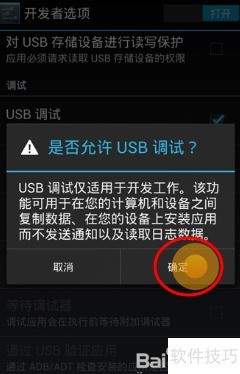
5、 在完成LG Stylo 2 Plus(全网通)手机USB调试开启操作后,可直接通过百度搜索并下载任意适用的ROOT工具,进而对设备进行ROOT权限获取操作。整个过程简便快捷,只需按照工具指引即可顺利完成。

6、 从百度下载适用于LG Stylo 2 Plus(全网通)的Root工具并安装至电脑,运行该工具后连接手机与电脑。通过工具进行设备识别与验证,确认连接成功后点击下一步,随后依照程序界面提示逐步操作,完成Root权限获取流程。整个过程需严格按照工具指引进行,确保操作正确无误。
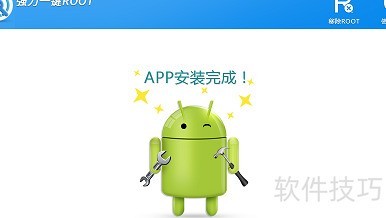
7、 完成对LG Stylo 2 Plus(全网通)手机的root操作后,设备即已成功获取root权限,可进行后续管理与数据恢复操作。以恢复照片为例,可通过百度搜索并下载专业的手机数据恢复软件,将其安装至电脑端,再连接手机,按照软件指引完成照片扫描与恢复流程,有效找回丢失的影像文件。
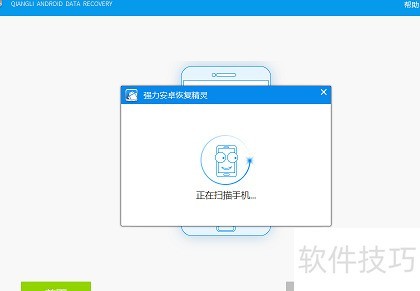
8、 最后一步是运行恢复工具,让其自动检测并扫描LG Stylo 2 Plus(全网通)手机。待扫描完成后,系统会列出所有可恢复的数据。此时只需在扫描结果中找到需要的相片内容,选择并执行恢复操作,即可将照片成功找回并保存到设备中,完成整个恢复流程。