热点:

    设备管理器空白?一招解决

      [   原创  ]   作者:
    收藏文章 暂无评论

    设备管理器打开后空白怎么办?

    1、 点击电脑左下角开始按钮,打开子菜单。
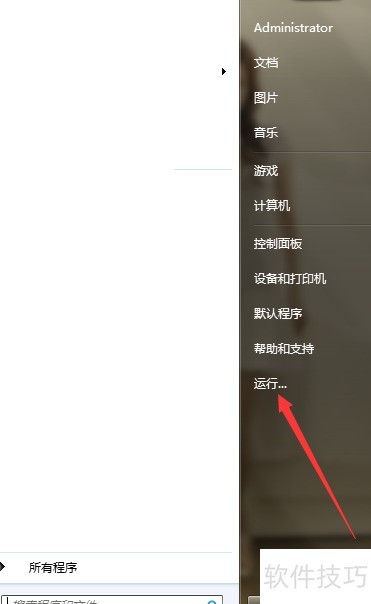
    2、 第二步,点击运行以开启运行窗口。
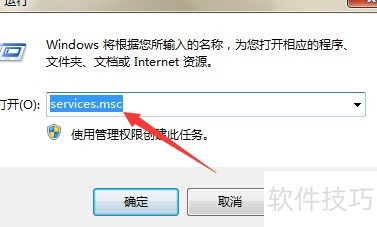
    3、 在页面输入services.msc后按回车键,即可打开服务管理窗口。
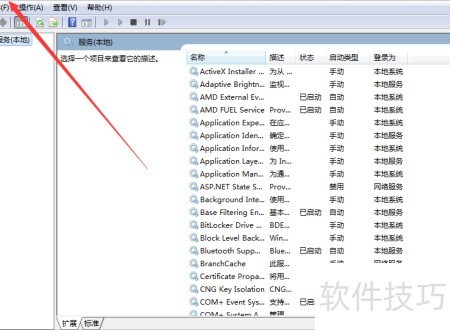
    4、 第四步:于右侧列表内查找即插即用服务选项。
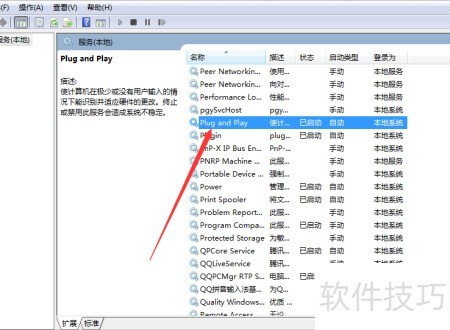
    5、 双击打开即插即用属性窗口,将启动类型设置为自动,并立即启动该服务。
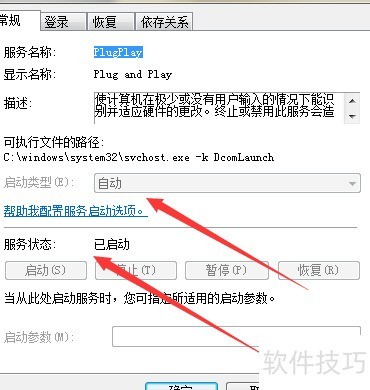
    6、 完成设置后重启电脑,重新打开设备管理器,即可恢复正常显示。
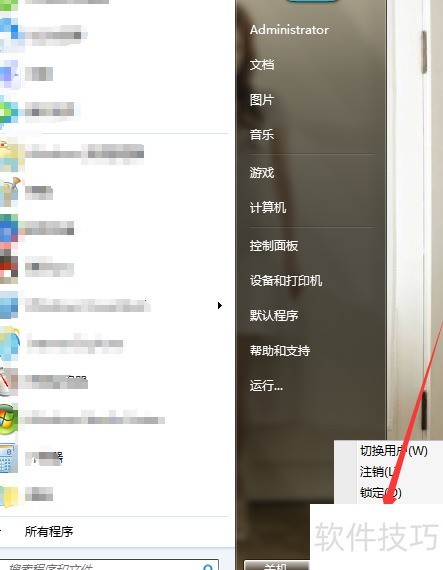
    7、 点击开始菜单,运行命令,打开服务窗口。

    8、 进入设备管理,定位即插即用设置并开启其属性选项。

    9、 设置启动类型为自动,并立即启动此服务。

    soft.zol.com.cn true https://soft.zol.com.cn/1178/11787664.html report 494 设备管理器打开后空白怎么办? 1、 点击电脑左下角开始按钮,打开子菜单。 2、 第二步,点击运行以开启运行窗口。 3、 在页面输入services.msc后按回车键,即可打开服务管理窗口。 4、 第四步:于右侧列表内查找即插即用服务选项。 5、 双击打开即插即用属性窗口,将...
    不喜欢(0) 点个赞(0)
    随时随地资讯查报价 就上ZOL手机客户端,点击或扫描二维码下载
    立即下载

    Plug and Browse

    更新时间:2019年04月16日

    用户评分:0 | 0人点评

    软件类型:共享软件

    软件语言:英文

    周热门办公软件排行榜

    • 热门
    • 新品
    Plug and Browse
    • 更新时间:2019年04月16日
    • 软件大小:25.5MB
    • 软件分类:应用工具
    • 语言种类:英文
    • 软件评级:0 人点评