

FineReport为便于用户快速实现数据查询功能,专门设置了参数界面,可放置查询相关控件,并支持对界面属性进行简便配置,提升操作效率与使用体验。
1、 参数设置界面
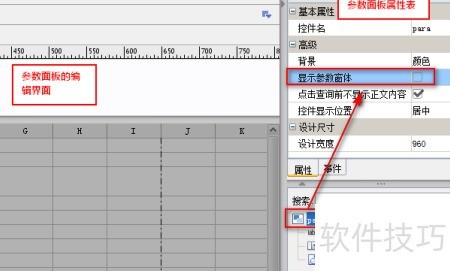
2、 在参数界面面板中可直接设置是否显示参数窗体。进入参数面板编辑界面后,点击空白区域选中整个参数界面,随后在右侧属性表中取消勾选显示参数窗体选项,即可隐藏该界面。
3、 查询前先展示报表信息
4、 报表内容在点击查询前显示,意味着在设定参数后,系统会自动采用参数的默认值进行首次查询,并直接展示结果,无需用户手动触发查询操作。
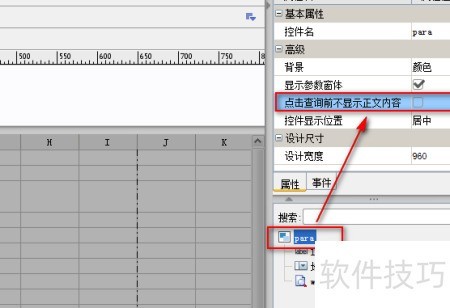
5、 先为参数设定默认值,再在参数界面中取消勾选点击查询前不显示报表内容选项。
6、 配置方式
7、 进入参数面板编辑模式,于属性面板取消勾选点击查询前不显示报表内容,具体设置见下图。
8、 查询前需先设置参数默认值,避免首次加载时因为空值过滤导致报表内容显示异常。
9、 参数面板背景配置
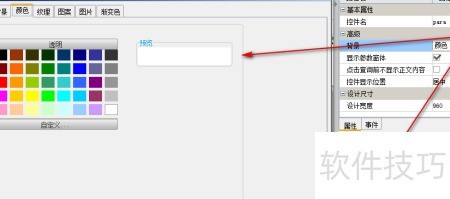
10、 默认情况下参数背景为灰色,若希望参数界面与报表风格统一,例如报表背景为白色时,将参数界面背景也设为白色,该如何操作?
11、 设定方式
12、 在参数界面的属性表中,点击背景后的按钮,即可更改背景颜色,操作所示。
13、 参数界面位置显示
14、 参数界面支持隐藏、背景设置及调整显示位置等个性化操作。
15、 设定方式
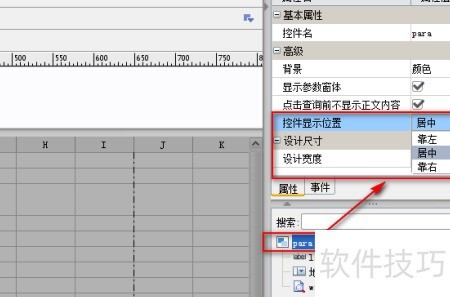
16、 参数界面可设置左对齐、居中或右对齐显示,具体效果所示。
17、 参数界面的显示位置依据其自身宽度进行左对齐、右对齐或居中,而非以浏览器页面宽度为准。
18、 左对齐效果所示



