热点:

    ZBrush LightBox菜单显示技巧

      [   原创  ]   作者:
    收藏文章 暂无评论

    初次启动ZBrush软件时,工具架中的LightBox下拉菜单会占据主绘图区域的大部分空间,影响操作视野和创作效率。面对这一问题,可通过调整界面布局或隐藏相关面板来释放更多工作区域。下面介绍具体设置方法,帮助用户优化界面,减少菜单占用空间,从而获得更宽敞的创作环境。

    1、 ZBrush软件安装后首次启动时的默认界面显示,所示。
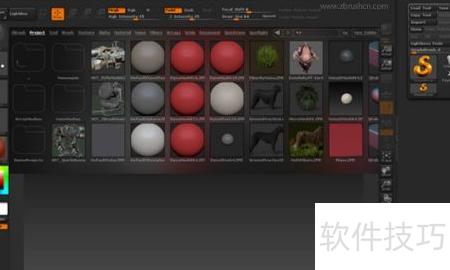
    2、 将鼠标移至右下角托盘并拖动向右隐藏,可发现下拉菜单右上角有四个图标,用于调节显示图标的排数,支持1至4排自由选择。我通常设置为仅显示一排,以腾出更多桌面空间,使界面更简洁清晰。

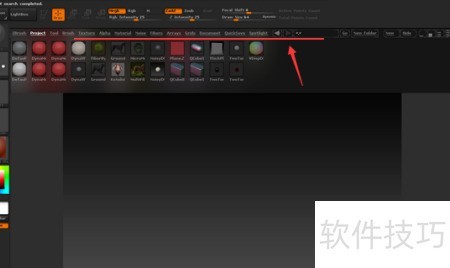
    3、 可通过鼠标调整显示范围:将指针移至下拉菜单底部,按住左键向左拖动可缩小区域,向右拖动则扩大显示范围。

    4、 将鼠标悬停于下拉菜单顶部,按住左键向左拖动可查看右侧未显示内容,向右拖动则显示左侧区域。再次点击LightBox按钮即可收起下拉菜单。
    soft.zol.com.cn true https://soft.zol.com.cn/1182/11825515.html report 725 初次启动ZBrush软件时,工具架中的LightBox下拉菜单会占据主绘图区域的大部分空间,影响操作视野和创作效率。面对这一问题,可通过调整界面布局或隐藏相关面板来释放更多工作区域。下面介绍具体设置方法,帮助用户优化界面,减少菜单占用空间,从而获得更宽敞的创作环境...
    不喜欢(0) 点个赞(0)
    随时随地资讯查报价 就上ZOL手机客户端,点击或扫描二维码下载
    立即下载

    LightBox Advancer for Dreamweaver

    更新时间:2011年10月29日

    用户评分:0 | 0人点评

    软件类型:免费软件

    软件语言:英文

    LightBox Advancer for Dreamweaver
    • 更新时间:2011年10月29日
    • 软件大小:1.9MB
    • 软件分类:主页制作
    • 语言种类:英文
    • 软件评级:0 人点评