

本文将详细介绍如何使用SQL Server 2008 R2设置自动备份任务,帮助提升数据管理效率,适用于日常工作与学习中的数据库维护需求。
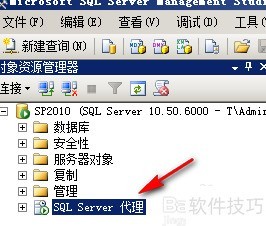
1、 打开 Sql Management Studio,检查SQL Server 代理是否已运行。若未启动,可右键点击该项,选择启动操作,具体操作所示。
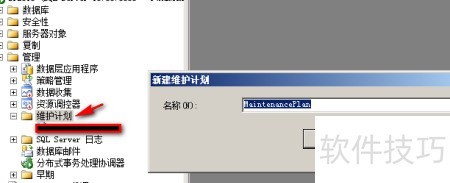
2、 依次点击管理→维护计划,右键选择新建维护计划,输入一个合适且有意义的名称,具体操作所示。
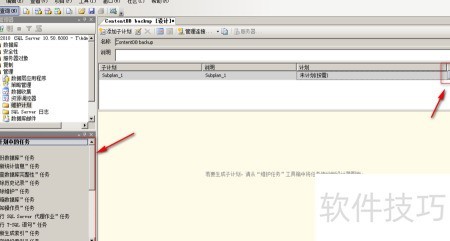
3、 点击确定后进入新界面,需重点关注红框标注的两处位置,具体所示。
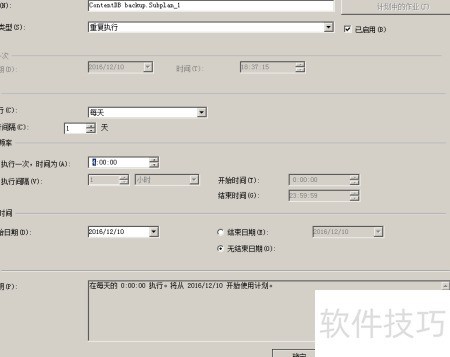
4、 点击右侧日历图标内的红框区域,可设置作业计划属性。我设定为每日凌晨4点自动重复执行,配置完毕后点击确定即可,所示。
5、 将第二步左侧红框内的备份数据库任务拖拽至右侧适当位置,所示。
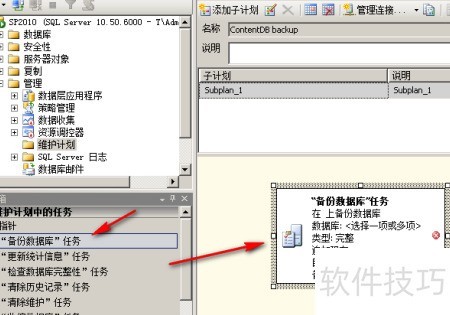
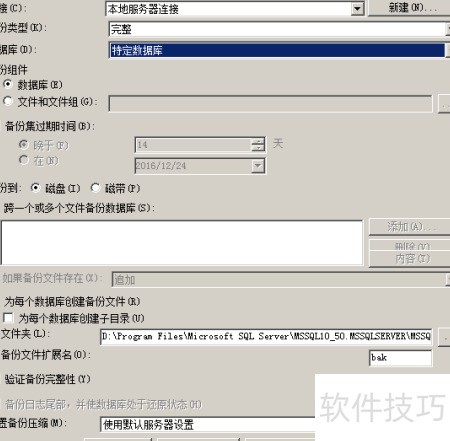
6、 双击已添加的备份数据库任务左侧图标,在数据库列表中选择需备份的数据库,指定备份文件的保存路径。
7、 默认备份路径为 D:Program FilesMicrosoft SQL ServerMSSQL10_50.MSSQLSERVERMSSQLBackup,备份文件扩展名为 bak。设置完成后,点击确定按钮,操作界面所示。
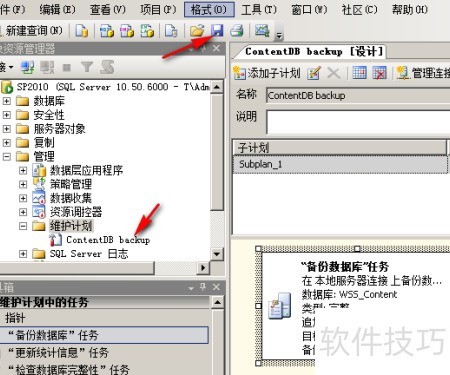
8、 点击工具栏中的保存按钮,操作所示。
9、 如何验证我们设置的任务是否成功?
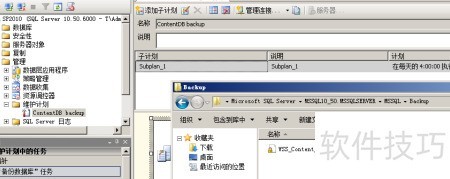
10、 右键点击维护计划,选择执行即可,操作所示。
11、 每天执行备份虽好,但长期积累可能导致磁盘空间不足。为此,可设置清理维护计划,自动删除过期的旧备份文件,有效释放存储空间,确保系统稳定运行,无需担心磁盘被占满。
12、 若维护计划设计窗口已关闭,只需右键点击并选择修改,即可重新打开设计界面,操作所示。
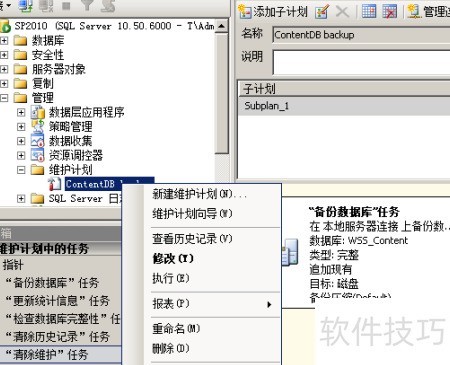
13、 将清除维护任务从左侧工具箱拖拽至右侧指定区域,放置于合适位置,所示。
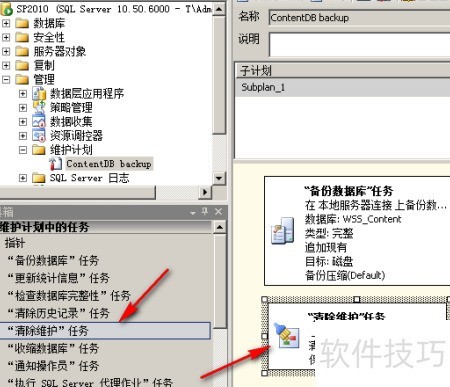
14、 双击清除维护图标,选择删除四周前的备份文件。
15、 请注意,此处的文件夹路径与文件扩展名,即为你先前选择备份任务时所设定的存储位置,具体所示。
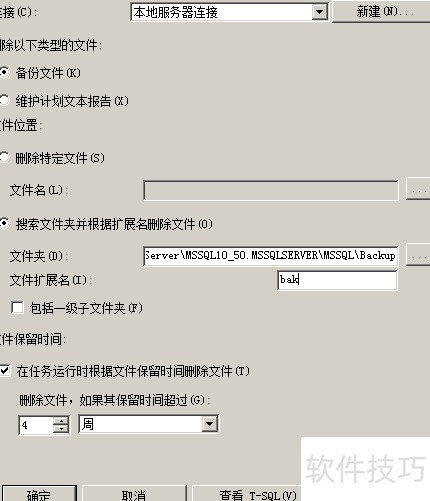
16、 清理早期备份的任务已顺利完成。


