Radmin是一款广为人知的远程控制软件,尽管需安装配置,操作略显复杂,许多人仍因其强大功能而坚持使用。为帮助有需求的用户更好掌握,我们将开启系统学习之旅,深入讲解使用方法与技巧,助力高效实现远程连接与管理,提升操作体验。
1、 首先从百度搜索下载Radmin远程软件3.4安装版,网上资源丰富。重点在于安装过程:找到下载的rserv34cn.exe服务端文件,双击运行并按照提示完成安装即可。
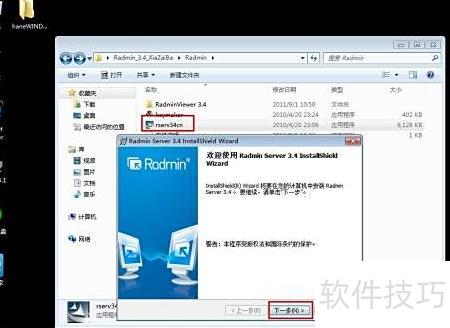
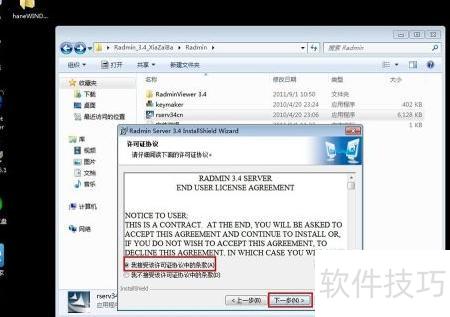
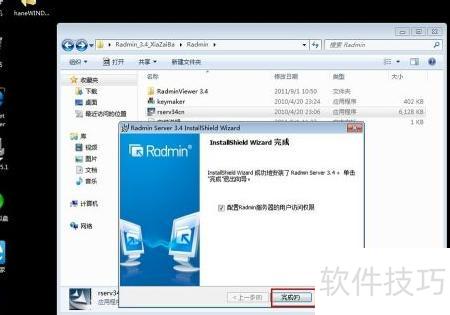
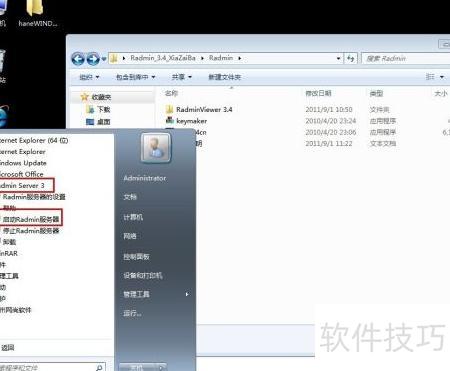
2、 安装完成后,通过开始菜单找到已安装的Radmin远程软件,依次点击界面中所示框内选项启动Radmin服务器,随后在桌面右下角即可看到程序运行后显示的小图标,表示服务已成功启动并处于运行状态。
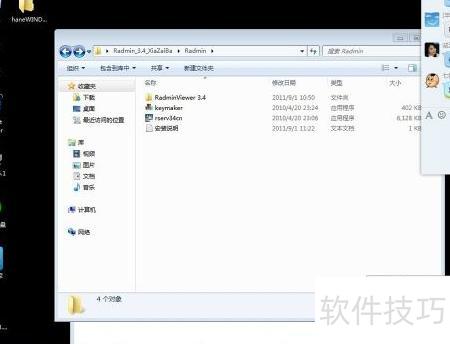
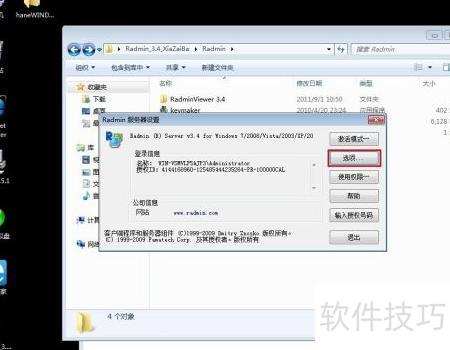
3、 在上图的图标上单击右键,会弹出一个菜单,选择其中的Radmin服务器设置选项。随后将显示多个配置界面,参照各图进行相应设置即可完成Radmin服务端的配置。若不清楚端口含义,建议使用默认端口;熟悉端口设置的用户可根据需要自定义端口号。
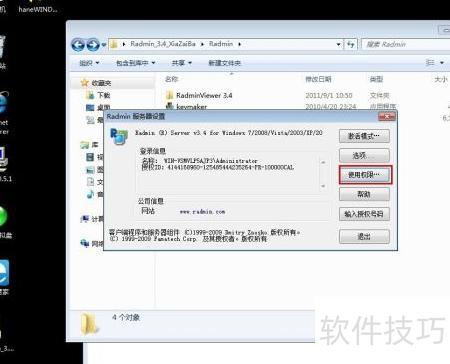
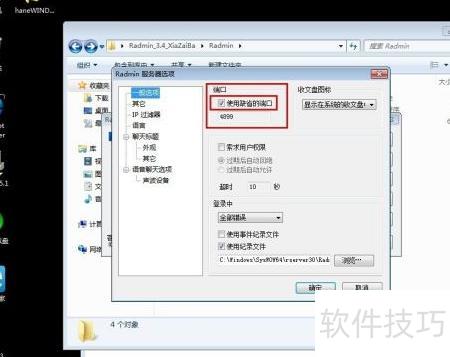
4、 完成上述设置后,接下来只需再进行几步操作即可使用。点击使用权限,添加一个用于控制端登录的用户,在用户名和密码栏中输入便于记忆的信息,以免遗忘。随后根据实际需求选择相应权限,通常我会选择全部权限,但也可依据具体情况灵活调整,确保操作安全与便利兼顾。
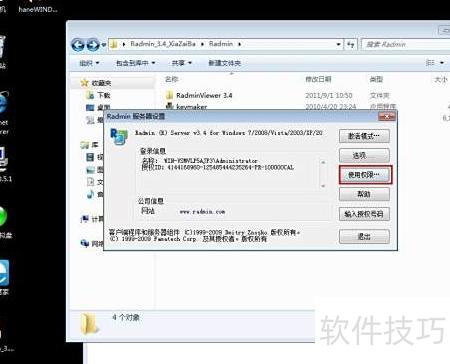
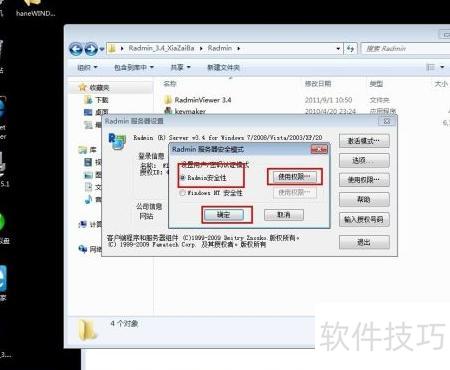
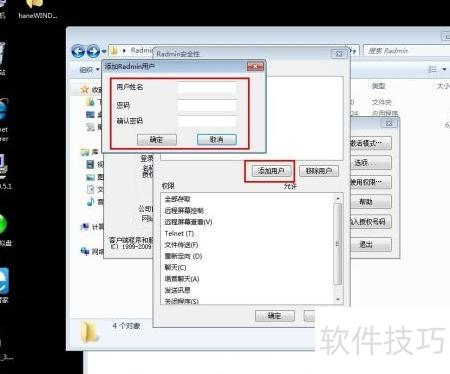
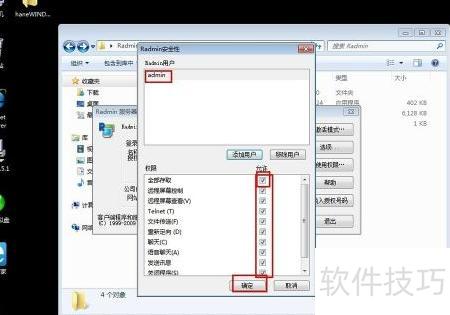
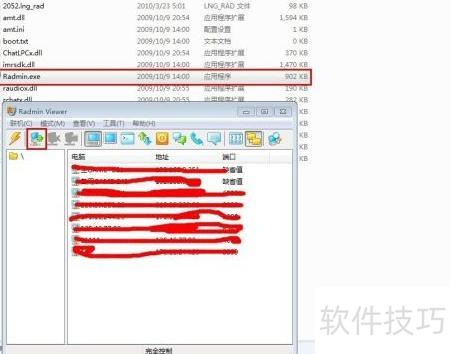
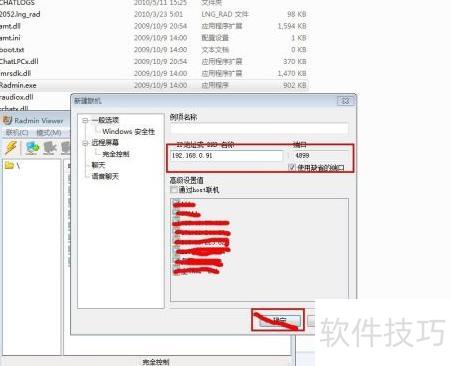
5、 配置完成后,在控制端启动Radmin.exe程序,进入操作界面。点击界面上带有+号的图标,在弹出的菜单中输入服务端的IP地址及对应端口。保存设置后,双击该IP地址条目,系统将提示输入用户名和密码。此时,直接填入之前步骤中设定的账户名称与密码,确认无误后即可成功连接并登录远程服务端,实现远程控制功能。
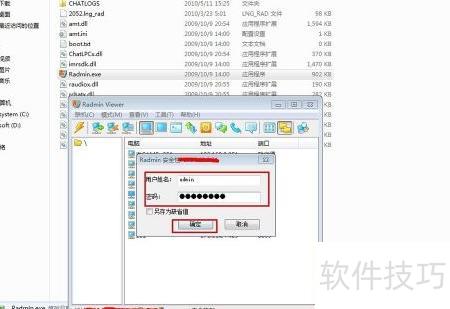
6、 登录后界面所示