热点:

    Photoshop移动选区技巧

      [   原创  ]   作者:
    收藏文章 暂无评论

    Photoshop是一款功能强大的图像处理工具,应用范围广泛。对于初学者而言,部分操作可能不够熟悉。本文将介绍Photoshop中选区移动的实用技巧,帮助用户更高效地进行图像编辑,提升操作熟练度与设计效率。

    1、 打开Photoshop,导入图片并适度放大,方便后续操作。
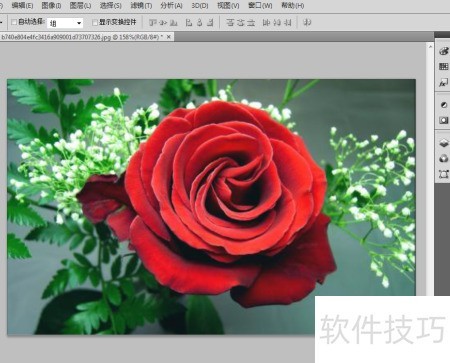
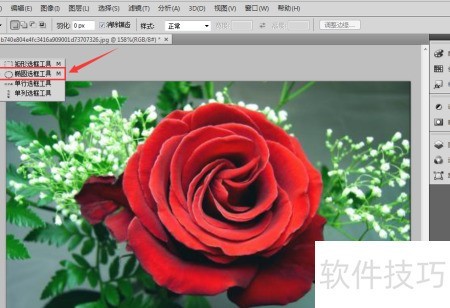
    2、 为选中图片中的花朵,我们选用工具箱里的椭圆选框工具进行操作。
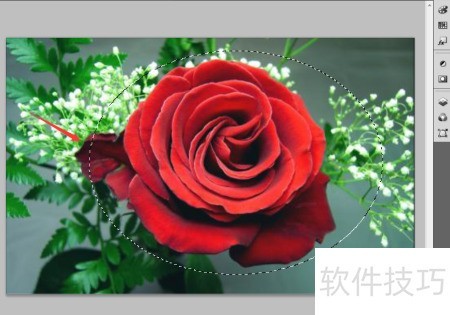
    3、 使用椭圆选框工具从左上角向下拖动选花时,常会发现左侧边缘有部分区域未能完全选中。
    4、 在Photoshop中创建选区后,若需移动其位置,可先按住键盘空格键不放,同时继续按住鼠标左键并拖动,此时选区将随鼠标一同移动,操作简便且精准,适用于调整选区在图像中的具体位置。
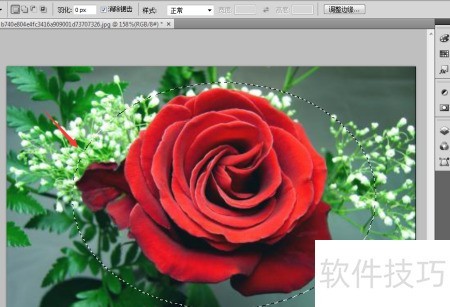
    5、 创建选区后若已松开鼠标,该如何移动该选区?
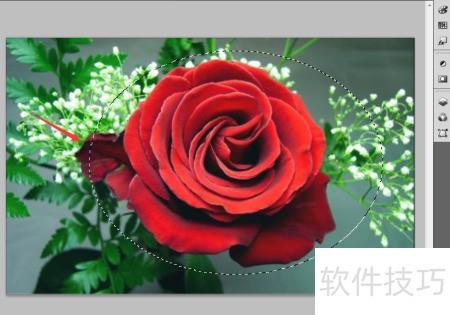
    6、 创建选区后,可选用矩形选框、椭圆选框、套索或魔术棒工具,按住鼠标拖动即可移动选区。此外,也可通过键盘方向键进行微调。这是在图像处理软件中调整选区位置的常用操作方式,简便且精准,适用于多种编辑场景。

    soft.zol.com.cn true https://soft.zol.com.cn/1182/11828802.html report 821 Photoshop是一款功能强大的图像处理工具,应用范围广泛。对于初学者而言,部分操作可能不够熟悉。本文将介绍Photoshop中选区移动的实用技巧,帮助用户更高效地进行图像编辑,提升操作熟练度与设计效率。 1、 打开Photoshop,导入图片并适度放大,方便后续操作。 2、 为...
    不喜欢(0) 点个赞(0)
    随时随地资讯查报价 就上ZOL手机客户端,点击或扫描二维码下载
    立即下载

    Photoshop技巧148条(2)

    更新时间:2006年06月12日

    用户评分:0 | 0人点评

    软件类型:免费软件

    软件语言:简体中文

    Photoshop技巧148条(2)
    • 更新时间:2006年06月12日
    • 软件大小:0MB
    • 软件分类:平面设计
    • 语言种类:简体中文
    • 软件评级:0 人点评