UltraISO全称为UltraISO PE,常被称为软碟通,是一款集光盘刻录、系统制作、文件编辑及格式转换于一体的多功能工具。本文将详细介绍使用UltraISO 9.6版本进行光盘刻录的具体操作步骤,帮助用户轻松掌握其使用方法。
1、 启动UltraISO 9.6后,界面分为上下两个区域:上方显示光盘目录,下方为本地目录,结构清晰,便于操作与文件管理。
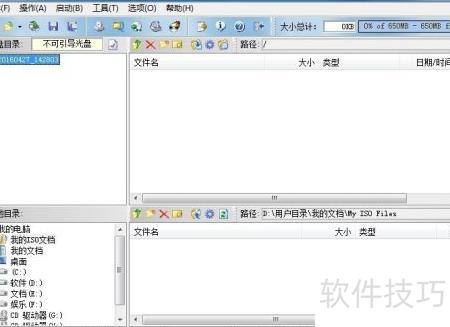
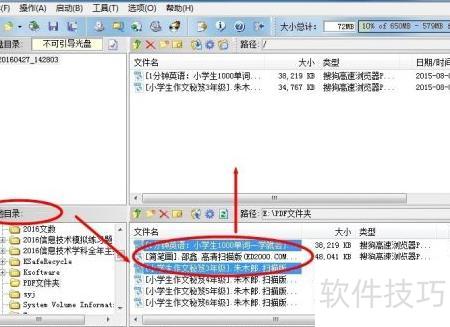
2、 在左侧面板中找到目标文件夹,点击后内容会显示在右侧。选择需要刻录的文件和文件夹,将其拖动至上方窗口即可完成添加。
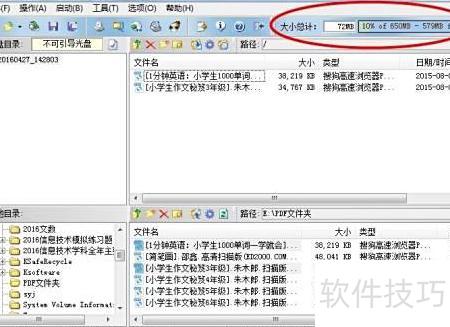
3、 此时应仔细查看工具栏右侧的大小总计,建议刻录内容总容量不超过光盘容量的90%,以确保光盘数据能够完整准确地读取,避免因空间不足导致读取失败或数据丢失。
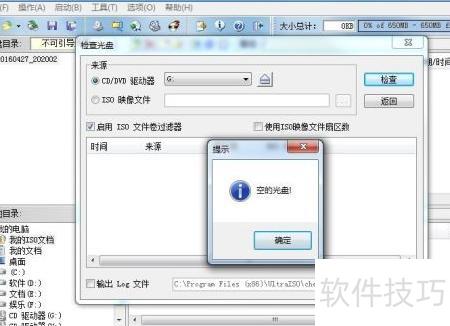
4、 刻录前需确认光驱内光盘为空盘。点击菜单栏工具中的检查光盘...,弹出相应对话框后,点击右上角的检查按钮。系统将快速检测,若已放入空白光盘,会立即显示确认提示信息,所示,确保可正常进行后续刻录操作。
5、 放入空光盘后,按下F7键或选择工具中的刻录光盘镜像,将弹出相应的操作对话框,界面显示所示。
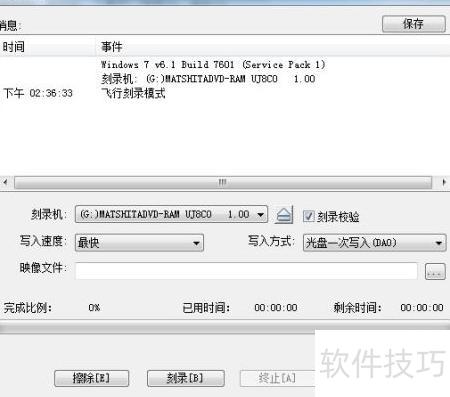
6、 需注意写入速度与写入方式设置,写入速度不宜过高,以确保刻录稳定。建议选择16X速度,并保持默认勾选的刻录校验选项,以提高成功率。
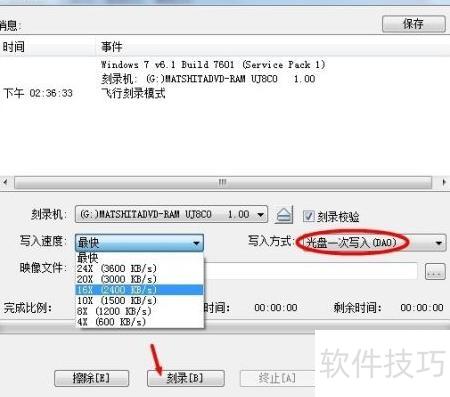
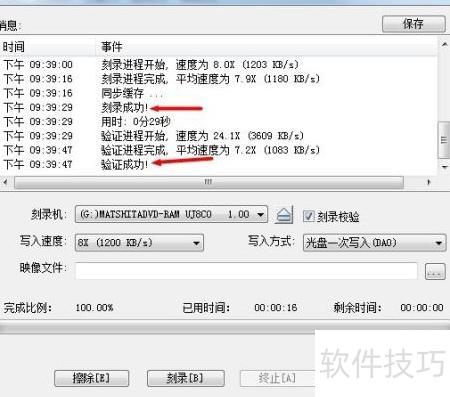
7、 点击下方刻录按钮开始操作,所需时间取决于内容多少与刻录速度,完成后光驱会自动弹出,若成功将显示相应提示信息。