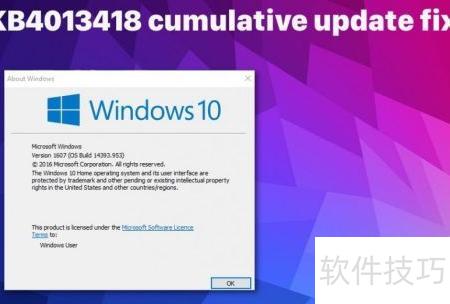
如何解决KB4013418累积更新出现的问题?
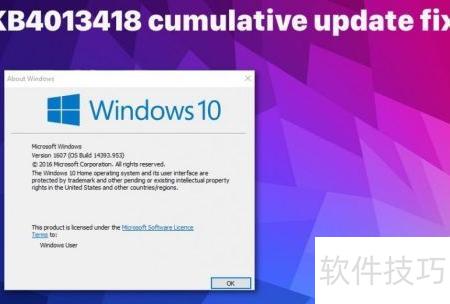
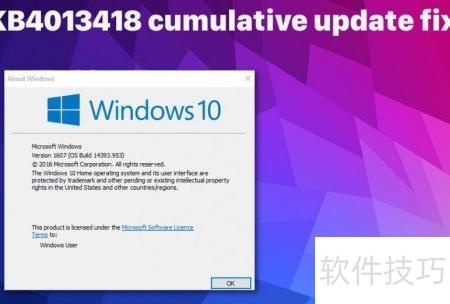
1、 Windows 10累积更新KB4013418在网络上引发广泛讨论,许多用户反映安装过程中频繁出现卡顿现象,问题迟迟未能得到有效解决。更令人困扰的是,系统重置操作也无法顺利完成。即便尝试重新安装系统,同样会遭遇相同故障,导致用户无法正常使用设备,相关困扰持续存在,影响了大量用户的使用体验和工作效率。
2、 更新后用户普遍感到失望,多个应用程序无法正常运行,开始菜单及系统功能出现异常。更令人困扰的是,此次由KB4013418累积更新引发的问题无法通过常规手段解决,系统恢复无效,回滚功能失灵。不少用户反映,即便尝试重置Windows系统,问题依旧未能得到改善,严重影响日常使用体验。
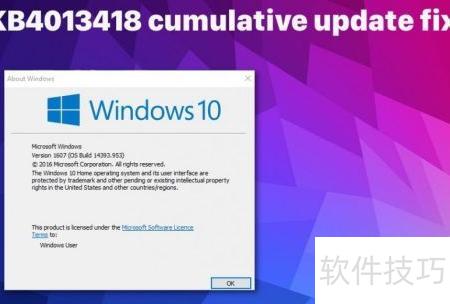
3、 安装KB4013418时出现错误,系统通知被意外中断。
4、 Windows 10版本1607在基于x64的系统上安装累积更新KB4013429时,出现错误代码0x800f0900导致失败。
5、 适用于x64系统的Windows 10版本1607累积更新(KB4013429)安装失败,出现错误代码0x80070002。
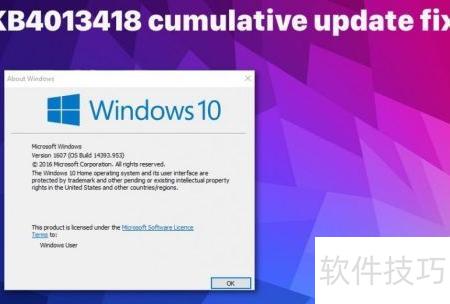
6、 尽管微软未说明该错误的具体原因,我们仍整理了几种可行的解决方法。由于问题可能与恶意软件或其他网络威胁有关,建议在尝试修复前先对系统进行全面检查。使用可靠的反恶意软件工具扫描设备,确认是否存在影响系统性能的恶意程序。推荐使用Reimage进行检测,以确保系统环境安全稳定,从而更有效地排除故障,避免因潜在威胁导致问题反复发生。
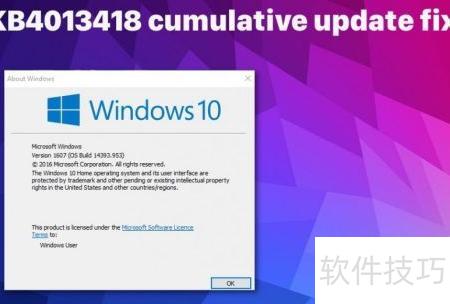
7、 若无特殊原因导致此问题,可尝试多种解决方式。微软官方建议通过创建新用户账户、修复软件分发组件或运行故障排除工具来应对。不同设备情况各异,建议参照以下方法逐一尝试,部分方案可能不适用于所有设备,需结合实际情况选择合适操作。
8、 建议先备份个人文件,通过命令提示符新建用户账户,再将原数据迁移到新账户的文件夹中。
9、 打开命令提示符,输入并执行:net user /add TheNewUsername SetUpPasswordHere,然后按回车键确认操作。
10、 接着对这段文本进行同样处理:输入net localgroup administrators 后跟用户名 /add,然后按回车键确认执行。
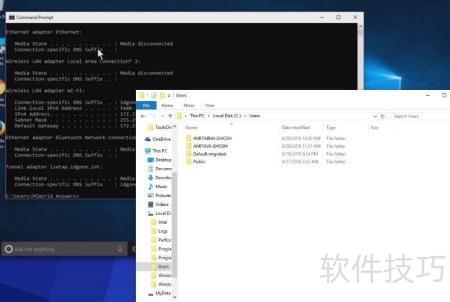
11、 操作完成后,进入此电脑的本地磁盘用户目录,找到损坏的配置文件,右键点击该文件夹并选择删除即可彻底移除。
12、 按下键盘上的Win键加X键,选择命令提示符即可打开CMD。
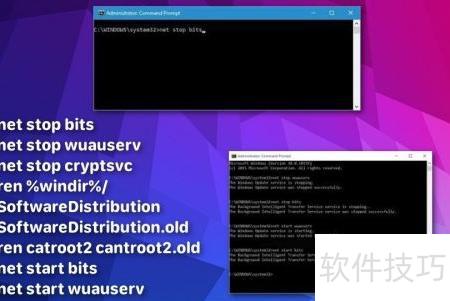
13、 输入指令如下
14、 净停位置
15、 净初位置
16、 重启电脑,在登录界面选择电源重启时按住Shift键。
17、 重启后选择选项界面,进入疑难解答,点击高级选项,最后返回上一版本。
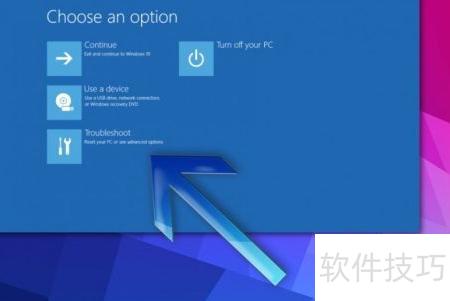
18、 按住Shift键,同时点击重新启动进入高级启动选项。
19、 启动选项出现后,进入设置中的更新与安全,选择恢复,点击高级启动并立即重启。
20、 在命令提示符中输入 shutdown /r /o,即可重启设备并进入高级启动模式。
21、 重启电脑,使用安装盘或恢复驱动器,选择修复选项进入高级启动。
22、 以管理员身份重新打开命令提示符,在CMD窗口中输入:net stop wuauserv,然后按回车执行。接着输入:net stop bits,再次按回车确认停止相关服务。
23、 进入C盘Windows文件夹下的SoftwareDistribution目录,将其内部所有文件彻底清除。