分享在Linux系统上安装Oracle Database 12c的详细操作流程,涵盖关键步骤与配置要点,帮助用户顺利完成数据库部署。
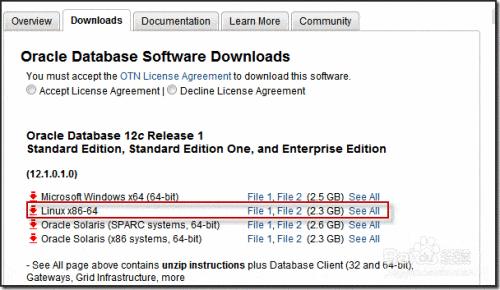
1、 前往Oracle官网或相关技术论坛,下载Oracle Database 12c Release 1的安装程序。
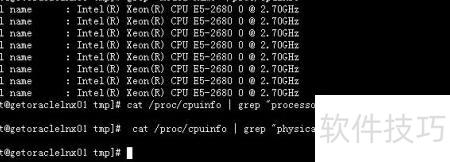
2、 首先查看CPU信息,可通过命令获取CPU数量及核心数等详细参数。
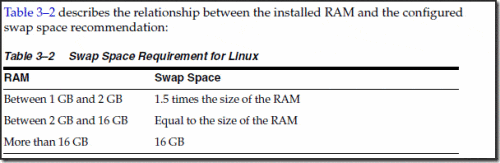
3、 检查内存与交换分区使用情况
4、 Oracle 12c最低需1G内存,建议配置2G以上。当前系统内存为23G,远超最低要求,完全符合运行条件。
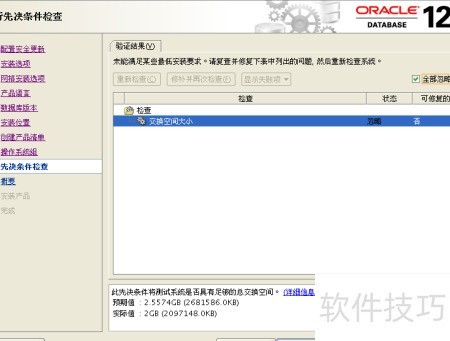
5、 Oracle建议的交换分区空间应为35GB,而非16GB,需进行相应调整。关于交换分区的具体修改方法,此处不再详述。

6、 检查显示,磁盘空间充足。Oracle 12c企业版需6.4GB,标准版需6.1GB,/tmp分区至少需1GB。当前磁盘配置满足上述要求,具备安装条件。

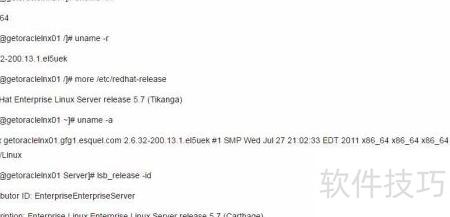
7、 检测操作系统版本
8、 Oracle 12c 仅支持64位Linux系统,不再兼容32位平台,这可能代表了未来的发展方向。官方文档明确指出,该版本支持以下三种特定的Linux发行版,具体信息可参考其官方技术说明。
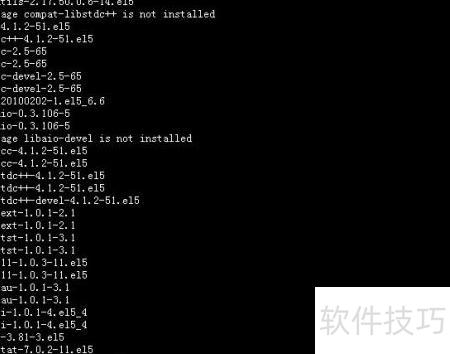
9、 检查Oracle 12c所需的操作系统依赖包,若缺失请使用yum或rpm工具安装,具体方法此处不再详述。所需依赖包所示。
10、 创建Oracle用户及其所属用户组。

11、 建立安装文件夹
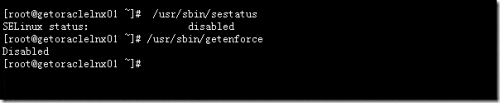
12、 所示,SELinux 已处于禁用状态。若未禁用,请按要求执行相应操作将其关闭以确保系统配置符合要求。
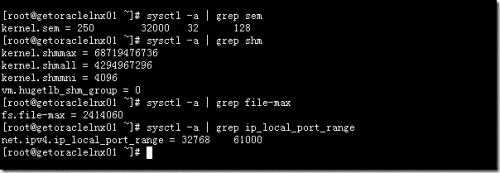
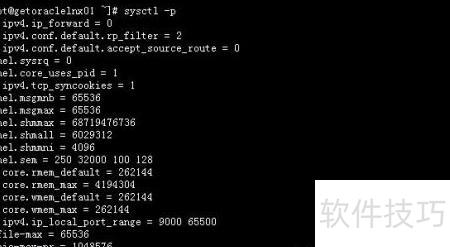
13、 调整系统内核参数时,可先通过命令查看当前参数设置,或直接查阅配置文件 /etc/sysctl.conf。编辑该文件,按需修改相应参数并保存。完成后执行 sysctl -p 命令,使更改立即生效,确保系统按新配置运行,提升性能或满足特定应用需求。
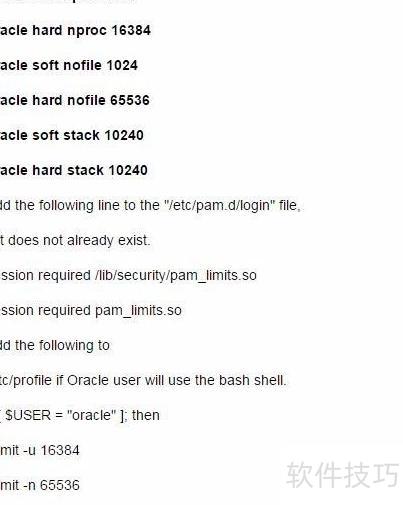
14、 在/etc/security/limits.conf中添加相应配置,或将其加入用户环境变量,以实现用户限制的设置。
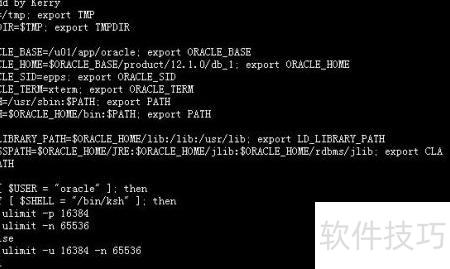
15、 切换至oracle用户,编辑其主目录下的.bash_profile文件以配置环境变量。
16、 将镜像文件解压并安装至指定文件夹。
17、 进入系统图形界面,切换至解压目录并执行./runInstaller命令运行安装程序。
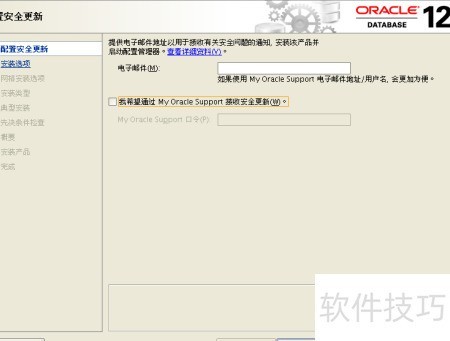
18、 选择安装方式

19、 选择数据库安装方式。
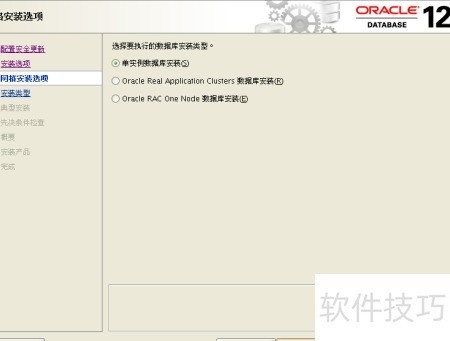
20、 选择安装语言
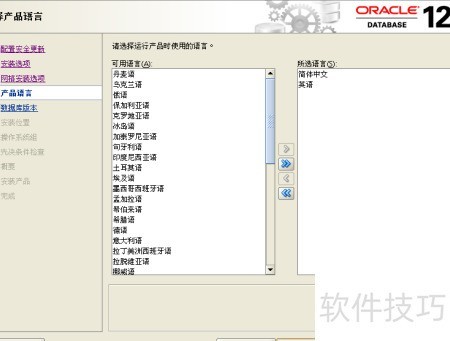
21、 选择要安装的数据库版本。
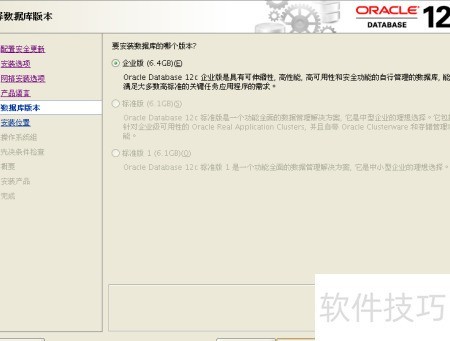
22、 选定安装地点
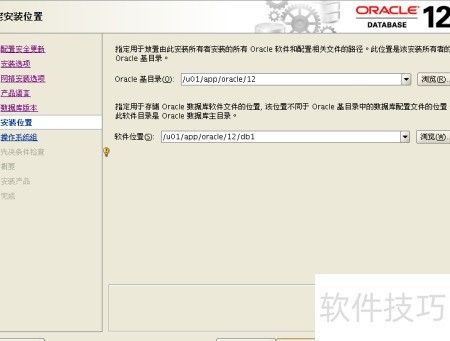
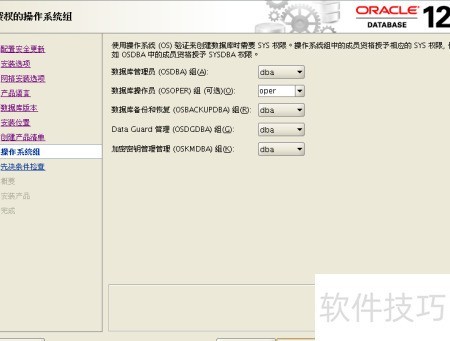
23、 设置系统用户组
24、 确认前置条件
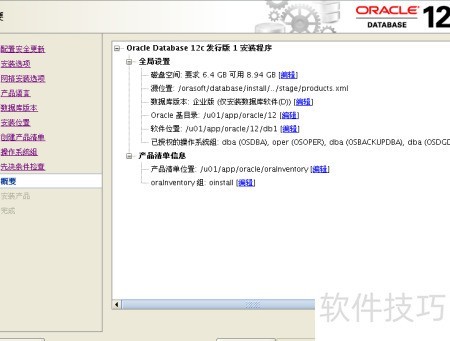
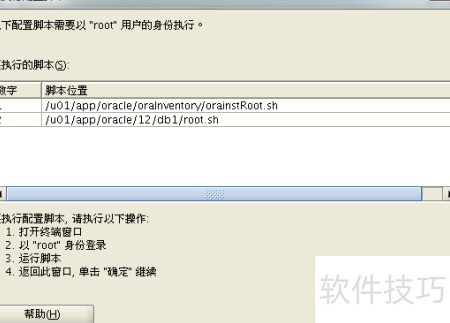
25、 开始正式安装,过程中需切换至root用户并执行两个脚本。
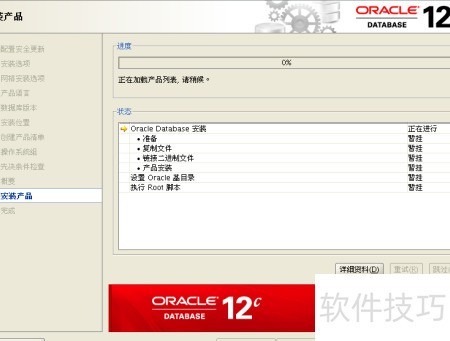
26、 Oracle 12c数据库已成功安装并启动,系统运行正常,可立即投入使用,开始进行相关数据库操作与管理。