

作为一名程序员,日常工作中频繁接触数据库与代码。从最初在命令行窗口手动输入SQL语句学习操作,到如今广泛使用图形化工具,效率大幅提升。目前我常用的是Navicat Premium,它界面友好、功能强大,支持多数据库管理。接下来将详细介绍这款可视化工具的使用方法,帮助大家更高效地进行数据库操作。
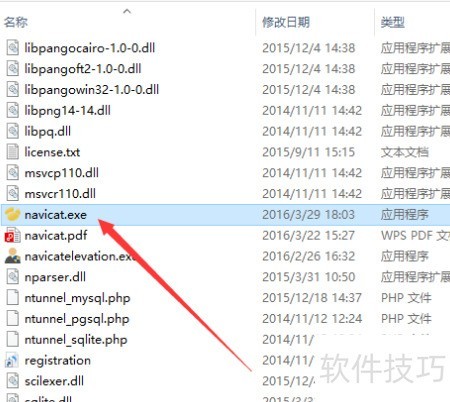
1、 市面上的数据库可视化工具种类繁多,选择Navicat Premium是因为它界面清晰、功能全面、操作便捷,且身边许多同行都在使用。首先从官网下载Navicat Premium安装包,完成安装后进行注册激活即可使用,具体步骤对开发者而言较为熟悉,此处不再赘述。
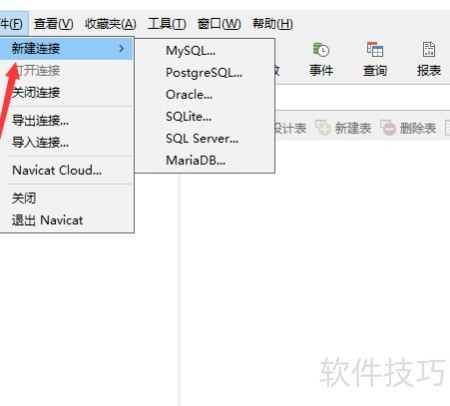
2、 安装并激活完成后,启动Navicat Premium,在界面左上角点击文件,选择新建连接,然后根据实际使用的数据库类型进行设置。该软件的一大优势在于支持多种主流数据库的可视化操作,包括MySQL、Oracle、SQLite、SQL Server等,用户可在同一平台便捷管理不同类型的数据库,极大提升了数据管理的效率与灵活性,适合多环境开发者使用。
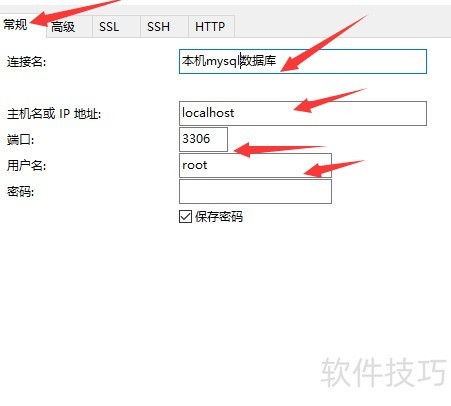
3、 在数据库配置页面填写连接信息
4、 连接名称可随意填写,仅作备注使用。
5、 请输入数据库所在服务器的IP地址或主机名,若为本地数据库则默认填写localhost,务必确保输入准确无误。
6、 安装数据库时选定的端口号,默认为3306。
7、 数据库中配置的可访问用户名称
8、 数据库配置中访问用户所对应的密码信息
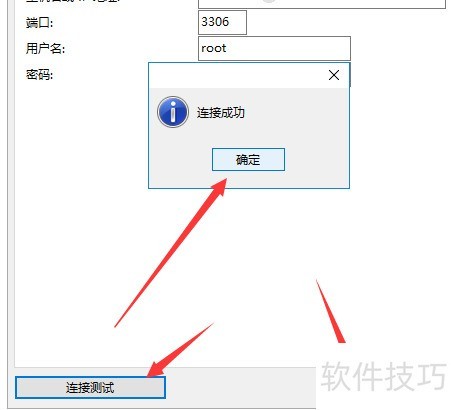
9、 输入正确的数据库连接信息后,点击界面左下角的测试按钮,若信息无误将弹出连接成功提示。随后点击确定按钮关闭连接窗口,即可进入数据库进行相关操作。
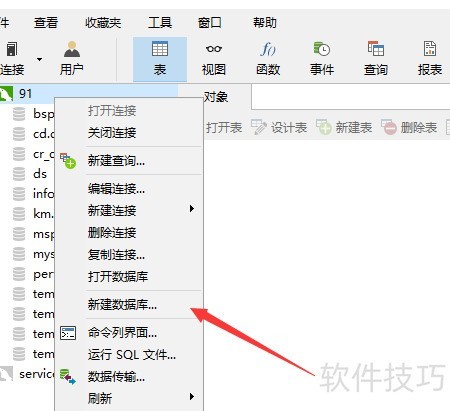
10、 双击相应的数据库连接(即连接时设置的备注名称)以打开指定数据库,由于支持多数据库连接,需通过双击选择目标。左侧默认显示该连接下已有的数据库列表,可通过右键菜单选择新建数据库来创建新的数据库表结构。
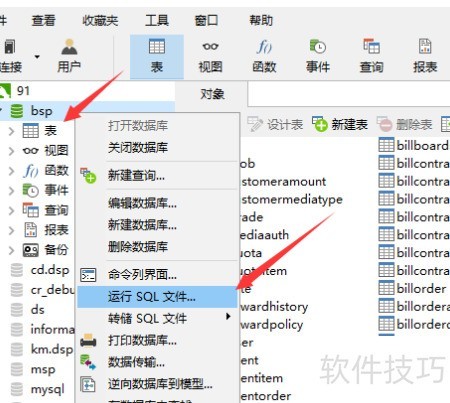
11、 双击打开新建的数据库,右键点击选择运行SQL文件即可导入数据表(通常为备份时生成的SQL文件),导入完成后便可对表进行各项操作。此方法常用于数据库恢复与迁移,操作简便且高效。
12、 右侧可新建数据库表,设计简便,只需设定字段名和数据类型,通过鼠标点击即可设为主键或启用自动增长。功能丰富且操作直观,如需调整表结构,右键点击表格选择编辑即可完成修改,其他各项功能通过简单尝试便能熟练掌握,使用十分便捷。


