

本文将详细介绍如何创建ASP.NET MVC4应用程序,旨在为读者在工作与学习中提供实用指导和帮助。
1、 启动桌面的VS2012,界面所示。
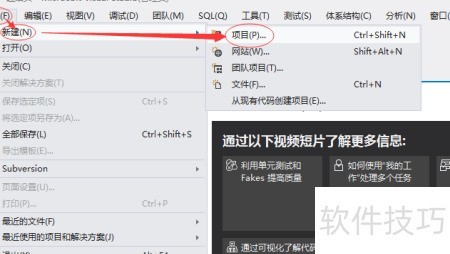
2、 点击文件菜单,依次选择新建和项目,操作所示。
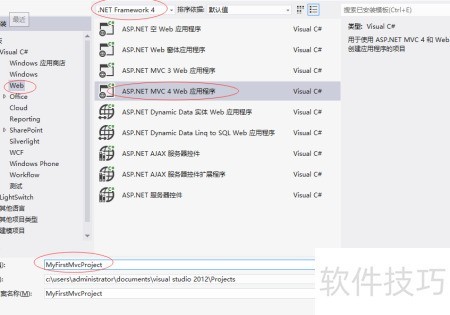
3、 在新建项目对话框中,从左侧已安装的模板下的Visual C列表里选择Web,然后点击ASP.NET MVC4 Web应用程序,将项目名称设为MyFirstMvcProject,最后单击确定按钮,具体操作所示。
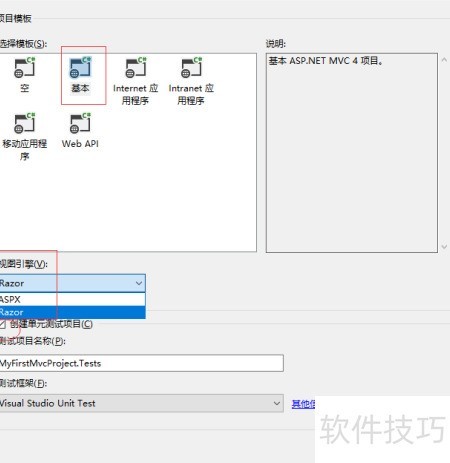
4、 在弹出的新建 ASP.NET 项目窗口中,选择基本模板,视图引擎设为Razor,并勾选创建单元测试项目,然后点击确定按钮,具体操作所示。
5、 新的MVC项目已成功创建,具体所示。
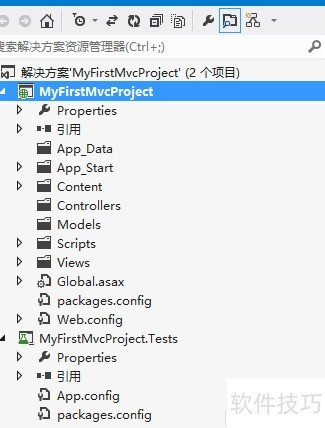
6、 ASP.NET MVC项目目录与文件组织方式
7、 新建MVC项目后,系统会自动生成若干目录,各目录有其特定功能,下表将详细说明这些目录的主要作用,具体所示。
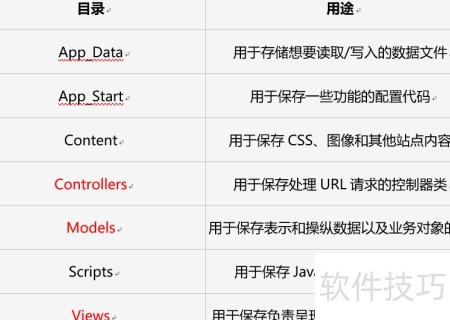
8、 ASP.NET MVC遵循特定开发约定
9、 ASP.NET MVC 应用默认高度依赖约定,许多设置无需手动配置,系统可根据既定规则自动推断。这种设计减少了开发中的重复工作,提升了效率。该理念被称为约定优于配置,即通过通用惯例代替繁琐的显式设定,使开发过程更简洁、直观,同时保持灵活性与可维护性。
10、 ASP.NET MVC 对程序结构有明确的约定:首先,所有控制器类需以 Controller 作为名称后缀,并统一存放在 Controller 目录中;其次,项目的全部视图文件集中放置于 Views 目录下;每个控制器所使用的视图应位于 Views 目录内与其控制器同名的子文件夹中,通过这种规范化的目录结构实现清晰的组织与路由映射。


