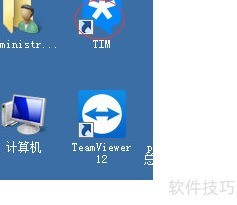
如今许多IT从业者在工作中常需远程操作,TeamViewer成为常用工具之一。在实际使用中,用户经常需要在远程桌面与本地电脑之间进行文件复制、文字粘贴等交互操作,然而这一过程往往会出现数据无法传递、功能失效或响应延迟等问题,影响工作效率,令人困扰。
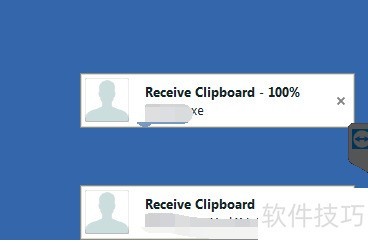
1、 在本地与远程界面复制粘贴时,电脑右下角偶尔会弹出receive clipboard提示框,且无法关闭。遇到这种情况,可尝试刷新远程连接、重启剪贴板服务或检查远程设置中的剪贴板共享选项是否正常。
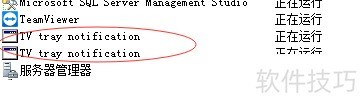
2、 其实有办法解决,在远程桌面底部任务栏右键打开任务管理器,查看是否有TV tray notification小程序正在运行,找到后直接结束该进程即可恢复正常操作,问题便能顺利解决。
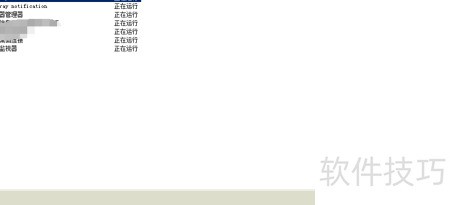
3、 演示过程中,首先出现多个receive clipboard提示,随后通过任务管理器依次结束相关程序,每结束一个,电脑右下角对应的提示便随之消失。整个过程清晰展示了程序运行与系统提示的关联性。
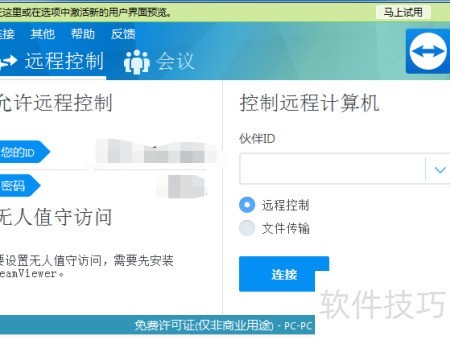
4、 当首次遇到此类问题时,可能不知如何处理。其实可以通过重启TeamViewer来解决这一现象,具体操作是重启出现无法关闭接收剪贴板提示的那台设备,也就是作为服务器端的机器。重新启动后,通常能恢复正常连接与功能,有效消除异常状态,确保远程控制顺利进行。
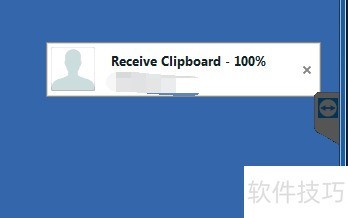
5、 重启后,接收剪贴板功能会自动消失。但此方法在远程操作时不太方便,因为重启后需重新输入密码连接,若无人提供密码,便无法完成连接,影响使用体验。
6、 复制粘贴时尽量手动操作,避免偷懒。若遇到问题,可直接通过QQ或微信发送文件,这样能有效避免出现receive clipboard提示框,提升传输效率与体验。