热点:

    Xshell使用入门指南

      [   原创  ]   作者:
    收藏文章 暂无评论

    上一篇文章介绍了Xshell的安装方法,本文将重点讲解其具体使用方式,帮助大家通过Xshell连接云服务器。如果你曾使用过Putty这类工具,会发现Xshell的操作与其非常相似。对于初次接触远程连接工具的用户来说,本文将提供实用指导,感兴趣的朋友可以继续阅读,已有经验者可选择跳过。

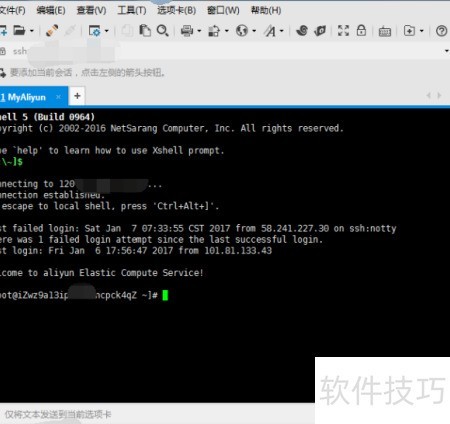
    1、 运行Xshell软件后,界面显示,同时弹出会话提示窗口。
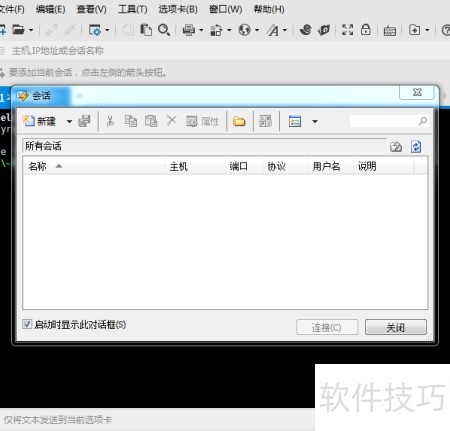
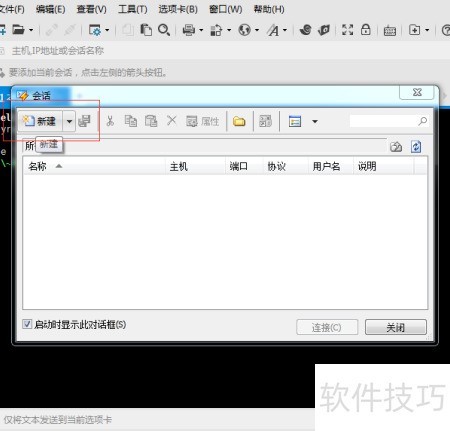
    2、 此时请创建新会话,点击新建按钮完成操作。
    3、 弹出新建会话属性窗口后,需配置相关参数,首先设定名称,便于日后登录时明确该会话的连接用途。
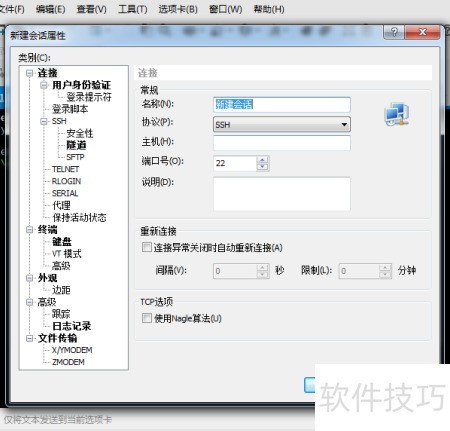
    4、 在主机栏输入IP地址,端口保持默认的22,确认无误后点击确定即可。
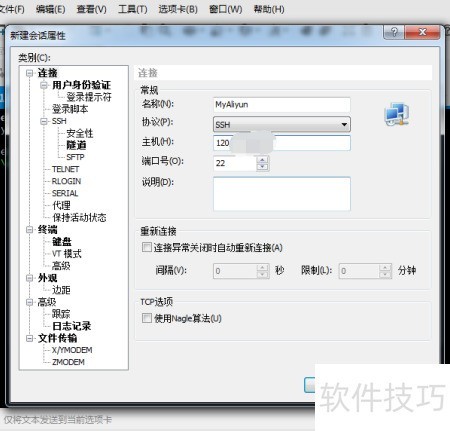
    5、 此时会话已建立,点击连接即可连通远程服务器。
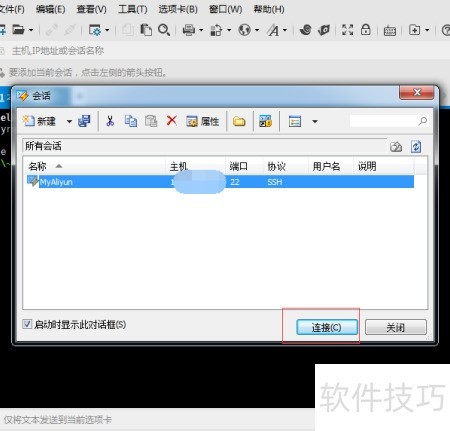
    6、 首次连接提示未知主机密钥时,选择接受并保存,后续连接将不再提示。

    7、 输入登录服务器的用户名,此界面比Putty更加友好易用。
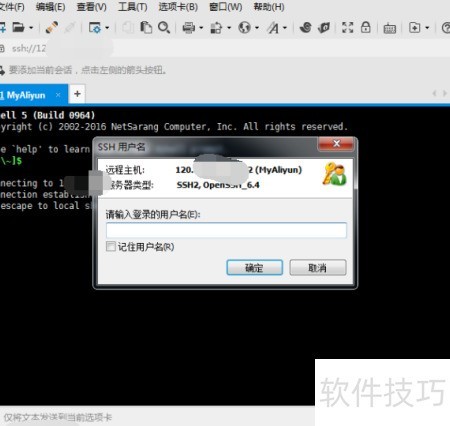
    8、 输入用户名后,点击确定按钮完成操作。
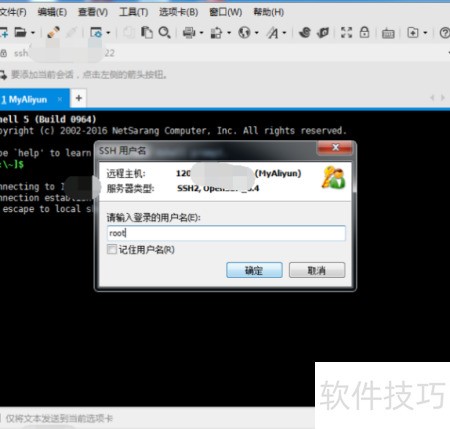
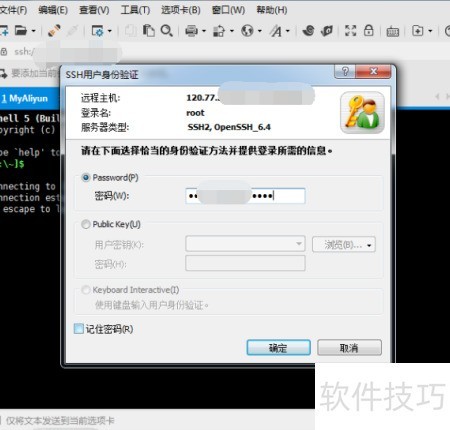
    9、 输入登录密码,若错误将提示重新输入,确认无误后点击确定即可成功登录服务器。
    soft.zol.com.cn true https://soft.zol.com.cn/1190/11900176.html report 828 上一篇文章介绍了Xshell的安装方法,本文将重点讲解其具体使用方式,帮助大家通过Xshell连接云服务器。如果你曾使用过Putty这类工具,会发现Xshell的操作与其非常相似。对于初次接触远程连接工具的用户来说,本文将提供实用指导,感兴趣的朋友可以继续阅读,已有经验者可...
    不喜欢(0) 点个赞(0)
    随时随地资讯查报价 就上ZOL手机客户端,点击或扫描二维码下载
    立即下载

    Xshell 6终端模拟器软件

    更新时间:2019年09月05日

    用户评分:9 | 2人点评

    软件类型:免费软件

    软件语言:英文

    软件资讯文章推荐

    Xshell 6终端模拟器软件
    • 更新时间:2019年09月05日
    • 软件大小:42.5MB
    • 软件分类:FTP软件
    • 语言种类:英文
    • 软件评级:2 人点评