热点:

    AMD显卡隐藏运行图标方法

      [   原创  ]   作者:
    收藏文章 暂无评论

    不少用户都体验过AMD显卡,其性价比广受认可。使用时通常需安装Radeon控制软件,但后台常驻图标令人困扰。其实可以通过系统设置或软件选项隐藏该图标,既不影响功能,又能保持界面整洁,具体操作方法如下。

    1、 点击底部运行图标,启动AMD Radeon软件。

    2、 软件界面右上角有设置图标,点击即可。
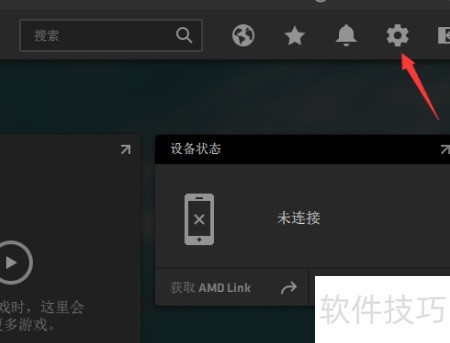
    3、 在顶部菜单中点击常规选项。
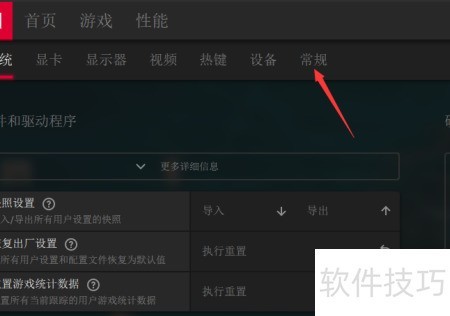
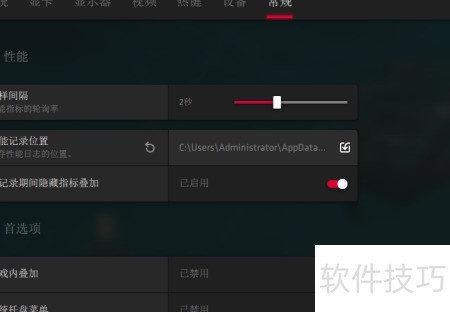
    4、 系统托盘菜单当前处于开启状态,点击即可关闭。
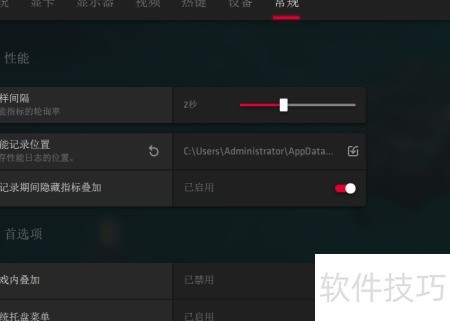
    5、 查看桌面下方,已无运行图标显示。
    6、 启动AMD Radeon应用程序。

    7、 点击右上角的设置按钮。

    8、 点击菜单栏中的常规选项。

    9、 关闭系统托盘菜单的首选项栏。

    10、 检查是否已成功关闭。

    soft.zol.com.cn true https://soft.zol.com.cn/1190/11900249.html report 543 不少用户都体验过AMD显卡,其性价比广受认可。使用时通常需安装Radeon控制软件,但后台常驻图标令人困扰。其实可以通过系统设置或软件选项隐藏该图标,既不影响功能,又能保持界面整洁,具体操作方法如下。 1、 点击底部运行图标,启动AMD Radeon软件。 2、 软件界面右...
    不喜欢(0) 点个赞(0)
    随时随地资讯查报价 就上ZOL手机客户端,点击或扫描二维码下载
    立即下载

    AMD ATi Radeon系列显卡催化剂驱动

    更新时间:2019年11月22日

    用户评分:0 | 0人点评

    软件类型:共享软件

    软件语言:简体中文

    AMD ATi Radeon系列显卡催化剂驱动
    • 更新时间:2019年11月22日
    • 软件大小:120MB
    • 软件分类:万能驱动
    • 语言种类:简体中文
    • 软件评级:0 人点评