

PPT清冷商务风封面制作技巧详解
1、 在插入菜单中选择图片,从本地文件添加已准备的背景图,调整至铺满整个页面。
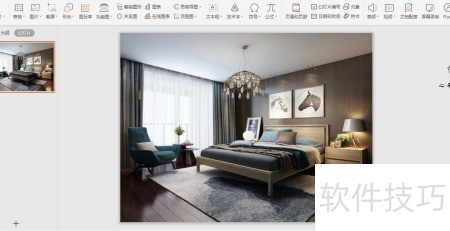
2、 插入一个矩形,使其完全覆盖背景图片,呈现图示效果。
3、 选中矩形后填充适当颜色,并取消轮廓线。
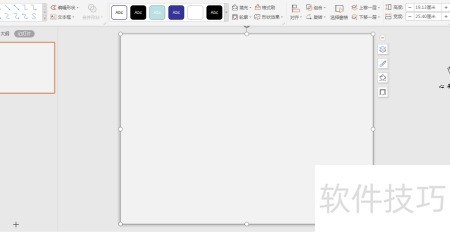
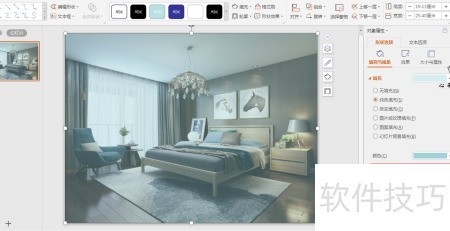
4、 选中矩形后右键点击设置对象格式,在右侧属性面板中选择形状选项,进入填充设置并调整矩形的透明度。
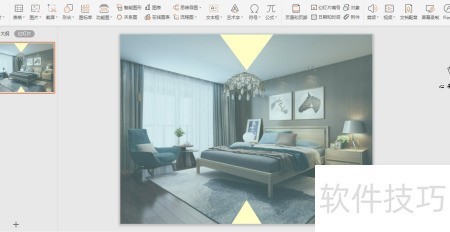
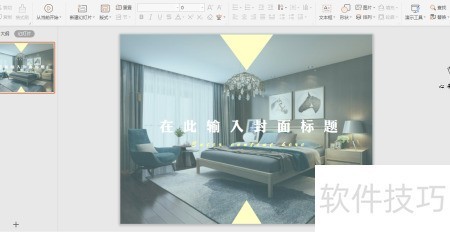
5、 在页面上下两侧各添加一个大小不同的等腰三角形,填充淡黄色,无边框。
6、 在页面中央输入标题等信息,选用合适字体与冷色调配色,简洁商务风格的封面即完成。
PPT清冷商务风封面制作技巧详解
1、 在插入菜单中选择图片,从本地文件添加已准备的背景图,调整至铺满整个页面。
2、 插入一个矩形,使其完全覆盖背景图片,呈现图示效果。
3、 选中矩形后填充适当颜色,并取消轮廓线。
4、 选中矩形后右键点击设置对象格式,在右侧属性面板中选择形状选项,进入填充设置并调整矩形的透明度。
5、 在页面上下两侧各添加一个大小不同的等腰三角形,填充淡黄色,无边框。
6、 在页面中央输入标题等信息,选用合适字体与冷色调配色,简洁商务风格的封面即完成。
 随时随地资讯查报价 就上ZOL手机客户端,点击或扫描二维码下载


