我常在贴吧论坛活动,偶尔想把喜欢的电影片段做成GIF放在签名档。网上方法虽多,但经过整理,我归纳出五种简单高效的方式,便于大家参考使用。这些方法并不复杂,分享出来只为方便交流,也算是在前人经验基础上的一点小总结。
1、 效果如上所示

2、 所需软件在此
4、 播放视频
5、 按下Ctrl+G快捷键即可操作
6、 拖动进度条至片段起始处,暂停播放即可。
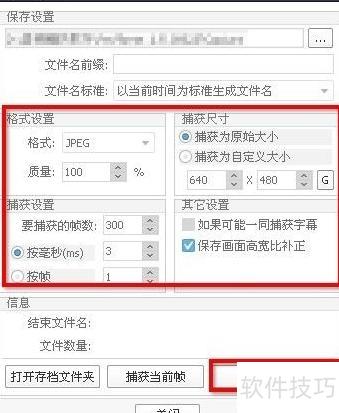
7、 参数设定后点击按钮(见图2)
8、 播放视频,开始剪辑
9、 启动软件开始操作。
10、 打开图片文件夹,全选后拖入软件即可处理
11、 测试并删去重复帧后适当调整
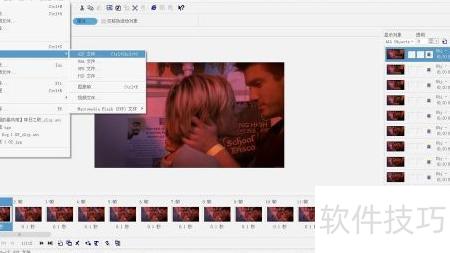
12、 点击文件菜单,选择另存为GIF格式进行保存(图3)

13、 所需软件如上
14、 启动Kmplayer播放器程序
15、 播放视频
16、 右键点击选择高级捕获功能
17、 将进度条拖至所需片段起始处,暂停播放即可。
18、 设定参数后点击按钮(见图2)
19、 播放视频,开始剪辑
20、 启动软件开始操作。
21、 打开图片文件夹,全选后直接拖入软件即可。
22、 测试并删减重复帧后进行适当调整
23、 点击文件菜单,选择另存为GIF格式保存
24、 Ulead GIF动画制作搭配QQ影音播放工具
25、 所需软件在此
26、 打开QQ影音软件
27、 播放视频
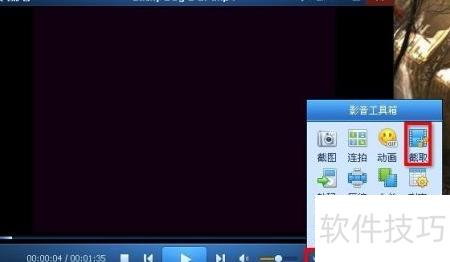
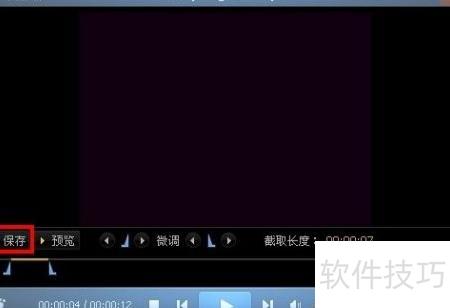
28、 点击影音工具箱中的截取功能(见图1)
29、 设定截取范围后点击(图2)即可
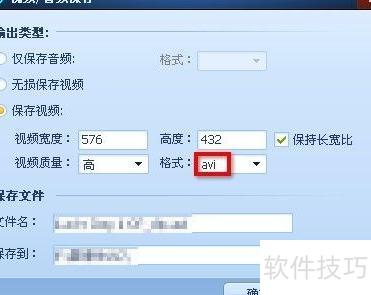
30、 将视频格式设置为AVI格式(见图3)
31、 启动软件开始操作。
32、 将已截取好的视频直接拖入软件即可。
33、 测试并删去重复帧后适当调整
34、 点击文件菜单中的另存为,选择GIF格式保存
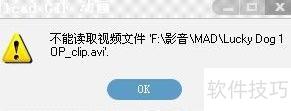
35、 若出现无法读取视频的提示(4所示),可尝试将视频中的片段截取为静态图片,或采用另一种方法将视频内容转换成图像形式,以便顺利查看和处理相关画面信息。
36、 所需软件如上
37、 使用QQ影音或迅雷播放器等支持视频截取功能的软件,可轻松提取所需片段。
38、 视频片段格式不限,可自由选择。
39、 启动程序。
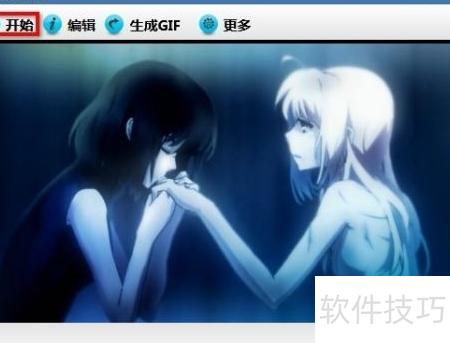
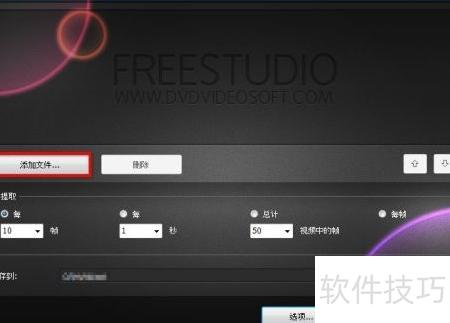
40、 点击添加文件按钮(见图1)
41、 添加完毕后,点击按钮(见图1)
42、 启动Ulead GIF Animator软件开始操作。
43、 将已剪辑好的视频文件直接拖入软件即可。
44、 测试并删减重复帧后适当调整
45、 点击文件菜单,选择另存为GIF格式保存
46、 可用于直接截取动态图片的软件,如抠抠视频秀、AnimateGif等工具。
47、 所需软件在此
48、 这类软件操作相似,此处仅作示例,其余不再赘述。
49、 打开视频网页和抠抠视频秀工具
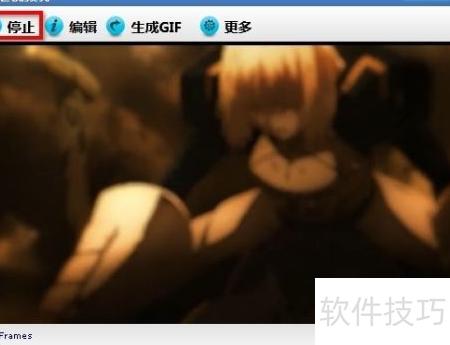
50、 设定好视频截取区域后,点击按钮即可。
51、 完成所需视频片段截取后,点击按钮即可。
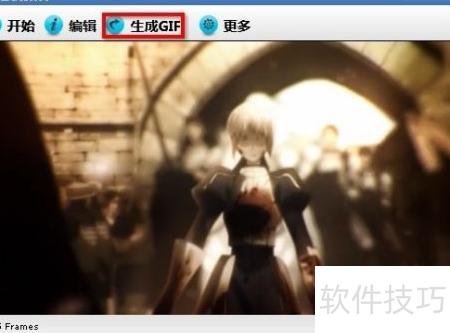
52、 点击按钮(3所示)
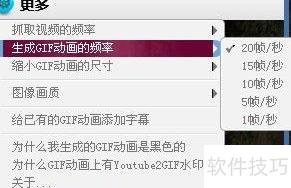
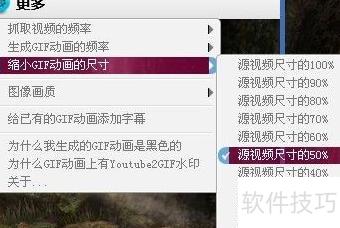
53、 自行调节尺寸与频率(见图4至图5)