

在处理GIF动态图片时,常需裁剪并保留其中的关键部分。面对这一需求,该如何操作?接下来将介绍利用Easy GIF Animator软件实现这一目标的具体方法。通过简单的步骤,即可完成对动态图的精准裁剪,轻松提取所需画面区域,确保动画效果完整呈现,满足编辑与使用的需求。
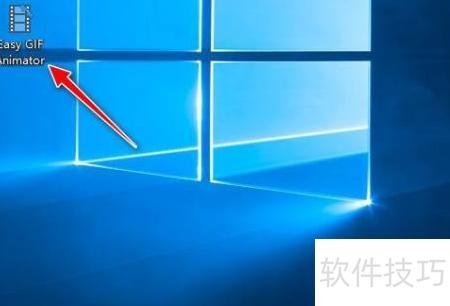
1、 启动电脑中已安装的Easy GIF Animator软件程序。
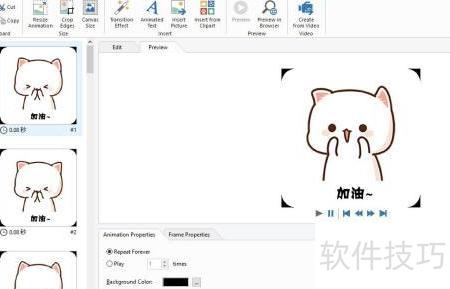
2、 启动软件后进入主界面,导入一张GIF动图进行操作。
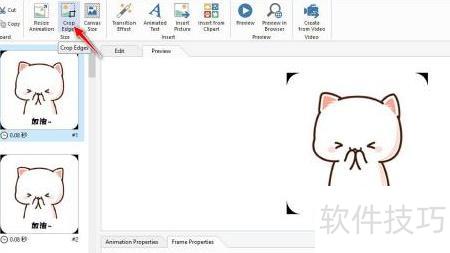
3、 点击工具栏中的裁剪边缘大小图标按钮。
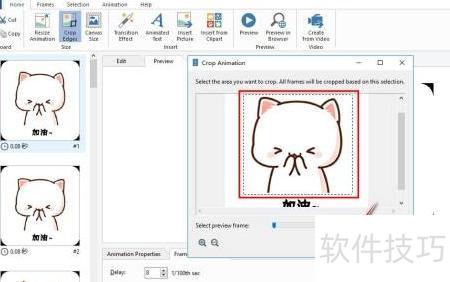
4、 在GIF图片上用鼠标拖出蚂蚁线矩形框选中需保留区域,确认后点击OK按钮即可生效。
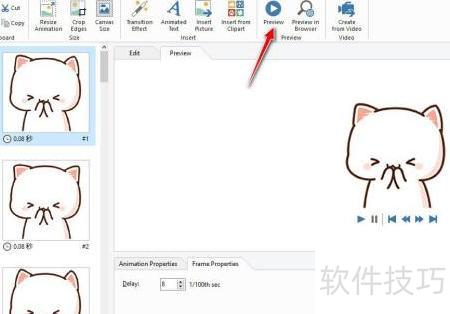
5、 裁剪并保留GIF动画中指定区域的关键内容,点击工具栏的Preview按钮,即可查看更新后的动画预览效果。
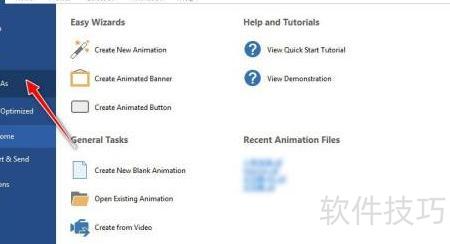
6、 通过文件菜单中的另存为对话框,将编辑完成的GIF动画保存至计算机。
7、 启动电脑中已安装的Easy GIF Animator软件工具。
8、 启动软件主界面,导入一张GIF动态图进行操作。
9、 点击工具栏中的裁剪边缘大小按钮进行操作。
10、 在GIF图片上用鼠标拖出蚂蚁线矩形框选中保留区域,确认后点击OK按钮即可生效。
11、 裁剪并保留GIF动画中的关键局部区域,点击工具栏的Preview按钮,即可查看调整后的动画效果。
12、 通过文件菜单中的另存为对话框,可将编辑好的GIF动画保存至计算机。


