

Photoshop中拥有众多滤镜,能为图像处理带来丰富的视觉效果。其中Sliver Efex Pro是一款实用的黑白胶片风格滤镜,擅长打造经典的黑白影像,并融入复古电影色调。该滤镜提供多种调节参数,可精细控制影调、对比、颗粒等效果,帮助用户轻松实现专业级的黑白摄影质感。接下来,我们将详细介绍其具体操作方法与使用技巧。
1、 启动Photoshop软件,确保已安装Sliver Efex Pro插件,未安装者可自行搜索教程完成安装。选择一张彩色图片作为素材导入,便于后续效果对比。将图片载入后,点击顶部菜单栏中的滤镜选项,在下拉菜单中找到并点击Sliver Efex Pro插件,即可启动该滤镜工具,进入黑白调色界面,为接下来的图像处理做好准备。整个过程操作简单,适合初学者快速上手。

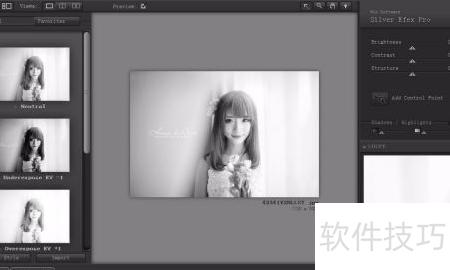
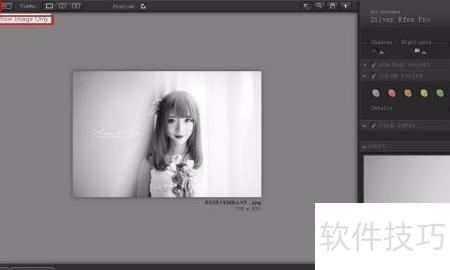
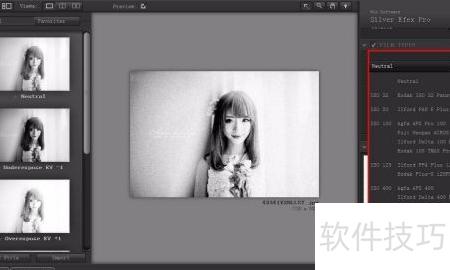
2、 打开后即进入滤镜设置界面,此时原本彩色的照片已转为黑白,这正是该滤镜的核心特征。在窗口左上角,首个选项可仅显示主图,隐藏左侧预设;若需同时查看预设内容,则点击第二个图标即可实现。所示:
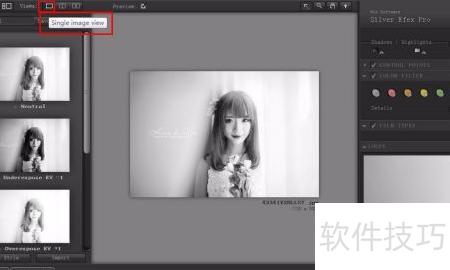
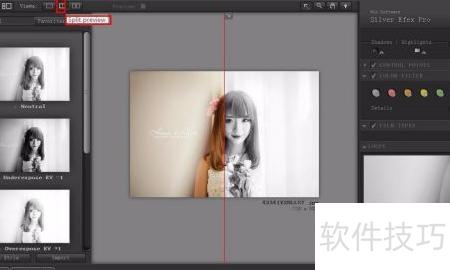
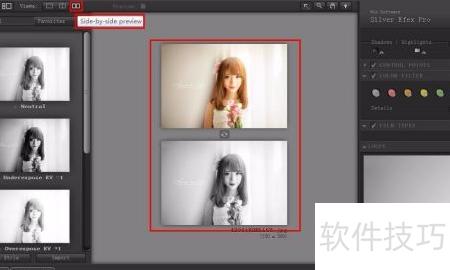
3、 接下来是显示模式的选择,共有三种方式:第一种为纯黑白滤镜效果;第二种采用左右分屏设计,左侧为原图,右侧为黑白图,中间有明显分界线;第三种为上下布局的对比模式,上方显示原始图像,下方展示正在生成的黑白图像,便于直观比较。所示:
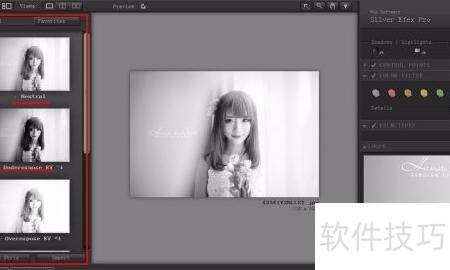
4、 接下来观察左侧的预设图,其中包含多种黑白效果图。若需使用,可直接选择其中一个,中间的预览图便会自动切换为对应样式,实现快速应用预设效果,操作简便直观。
5、 若对预设效果不满意,可在设置窗口右侧进行细致调整。最上方依次为亮度、对比度和锐化选项,通过拖动滑条上的三角标记即可完成调节,操作简便直观,所示。
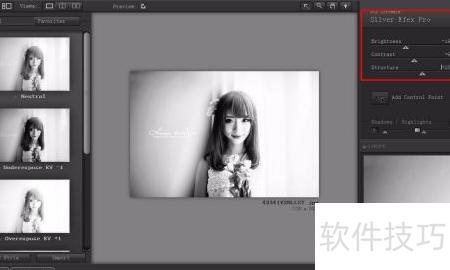
6、 在亮度对比度下方有阴影与高光调节选项,若对照片曝光效果不满意,可便捷调整。操作十分简单,类似于Photoshop中的图像调节功能,只需分别拖动阴影和高光的滑条,实时预览并微调至画面效果理想即可,直观且易于掌控。

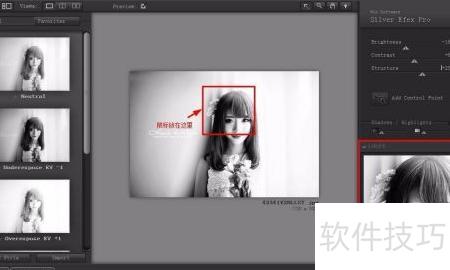
7、 在设置窗口的左下角有一个类似显示器的方框,实际是一个局部放大预览区。当鼠标在主图上移动时,该区域会同步显示鼠标所在位置的画面,并将其放大呈现,方便细致查看图像的局部细节效果,帮助用户更精准地进行调整与观察。
8、 接下来可调整颜色滤镜,若想为图片添加红色效果,点击红色按钮即可应用,同理也可选择蓝色、绿色、黄色等其他色彩滤镜,实现多样化的色调调节,具体操作所示。

9、 接下来要调整的是电影胶片类型,这是该滤镜的核心功能之一。其中提供了多种胶片感光度选项,便于匹配不同风格的影片效果。默认设置为标准模式,展开后可见丰富选择。我们可任选一种进行尝试,具体效果所示。

10、 选择效果后,可进行精细调整。单位像素内的胶片颗粒越多,画面越清晰;若追求颗粒质感,可降低该数值。下方还提供各色彩通道的独立调节选项,按需微调即可。所示。

11、 接下来进行胶片单色效果的调节,打开选项后会出现多种复古色调供选择,可根据个人喜好挑选合适的色彩。选定后还可对颜色强度、色相饱和度及色彩平衡进行细致微调,操作方式与Photoshop中的图像调整类似,但此处仅限于单色效果的处理,具体效果所示。
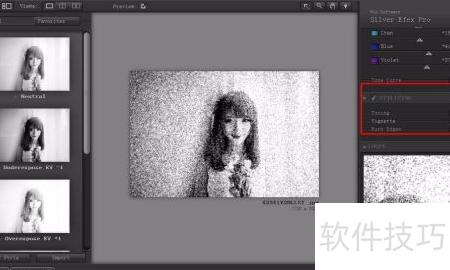
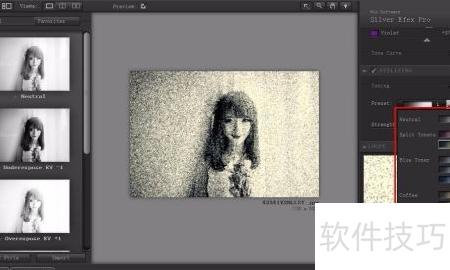
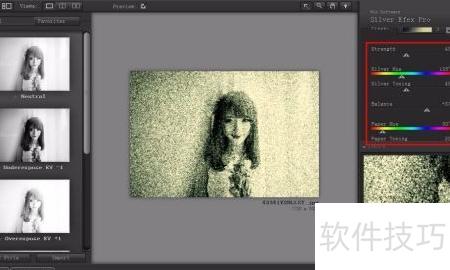
12、 为照片添加边缘遮罩效果,可选择圆形或方形,以突出主体。通过调节颗粒数量,控制边缘的深浅与质感,颗粒越多颜色越深,从而凸显画面中心的视觉效果。

13、 Sliver Efex Pro滤镜的使用方法大致如此,操作起来并不复杂,亲自尝试一次就能明白各项功能。调整过程中要注意前后对比,通过观察变化即可了解每个参数的作用。最关键的是,完成所有参数设置后,务必点击右下角的确定按钮,这样才能保存已设定的效果,避免修改丢失。


