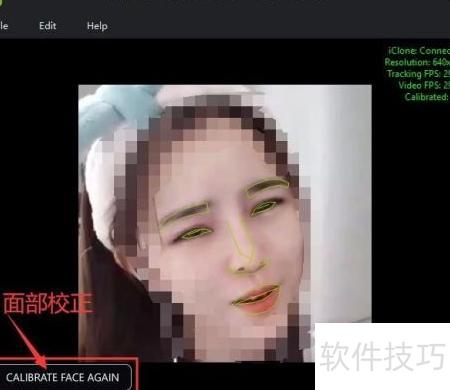
最近不少朋友询问iClone7的面部捕捉功能如何操作,为此整理了一套详细的连接与使用步骤。只需通过普通摄像头,即可实现面部捕捉并制作3D动画,过程简便高效,助力快速创作生动角色动画。
1、 安装iClone后,使用其面部捕捉助手可一键完成相关插件的安装与配置。
2、 启动iClone7,加载官方或自定义模型备用。
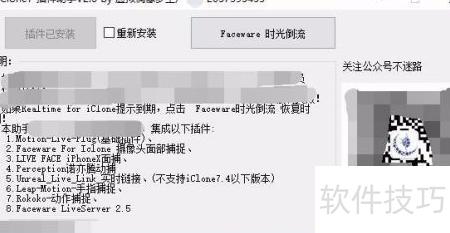
3、 启动iclone中的motion live功能,即可启用摄像头进行面部捕捉的插件。
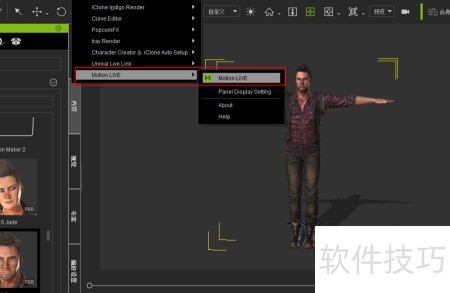
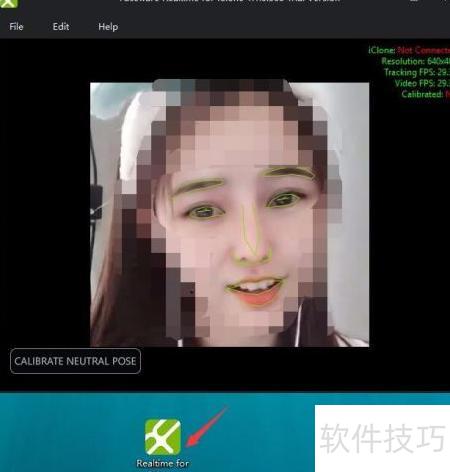
4、 返回桌面找到Realtime for iClone图标,双击启动程序。首次运行会提示试用期限,直接点击OK即可进入。若试用期已满,可使用面捕助手中的时光倒流功能重置使用时间,恢复正常使用。
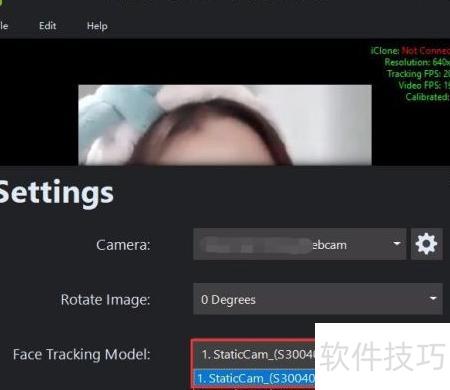
5、 首次使用时,进入Realtime for iClone界面需在设置中选择面部跟踪模型,完成配置后即可正常使用相关功能。
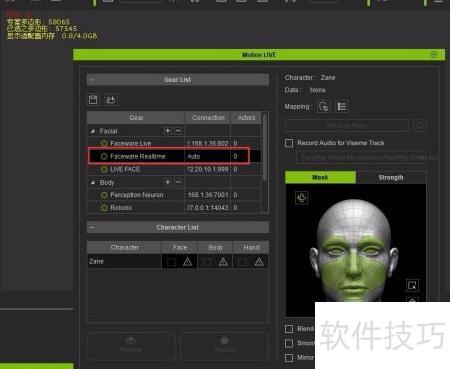
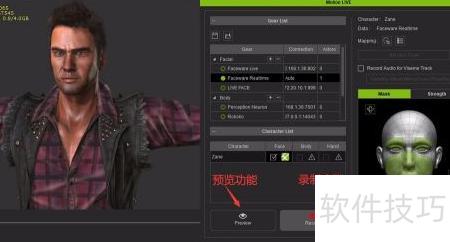
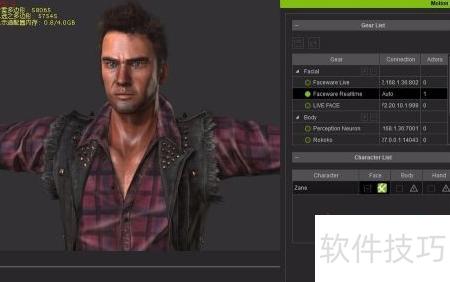
6、 在iClone界面中,点击Faceware Realtime前的绿色圆圈,当其变为实心时,即表示已成功连接至摄像头面部捕捉程序。
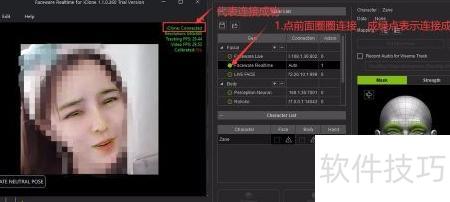
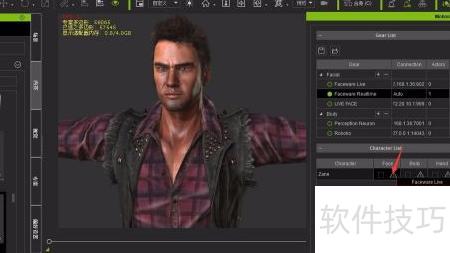
7、 选中待演示的角色模型,然后在角色列表中找到并选择Faceware Realtime进行后续操作。
8、 一个是预览,另一个是录制。
9、 先点击一下,会出现按空格开始的提示,不少同学没注意这点,常误以为无法使用。
10、 面部捕捉关键在于精准校正
11、 若面部捕捉时模型表情异常,需进行校准。校准时请保持正对摄像头,面部表情自然,点击校准后,系统将依据当前真实表情调整模型驱动。
12、 为确保面部捕捉精度,每次位置稍有变动都需进行校正。