热点:

    Firefox批量保存网页图片技巧

      [   原创  ]   作者:
    收藏文章 暂无评论

    浏览网页时,遇到喜欢的图片总想保存,但逐一下载费时费力。当图片数量较多时,手动操作尤为繁琐。其实有多种方法可实现批量下载,例如使用Firefox浏览器的ImagePicker扩展插件,就能轻松高效地一键保存多张图片,省时又方便。

    1、 打开Firefox附加组件管理器,搜索ImagePicker,然后点击查看全部结果即可找到相关插件。

    2、 页面上醒目地显示着集图工具(ImagePicker),点击右侧添加到Firefox进行安装,完成后需要重新启动浏览器方可使用。

    3、 重启浏览器后,打开任意含图片的网页,右键点击图片,即可显示拾图功能菜单,提供多个选项,此处以从当前标签拾图为例进行操作。

    4、 打开图片选择窗口,可按尺寸筛选,选定目标图片后,点击目录图标指定保存位置,最后点击保存完成操作。

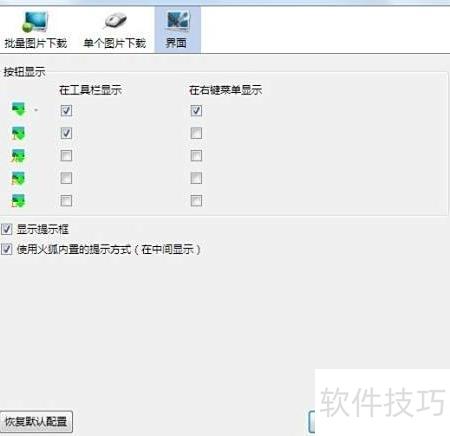
    5、 在设置中勾选显示于工具栏,即可将插件图标添加至浏览器右上角,便于快速访问和操作。
    soft.zol.com.cn true https://soft.zol.com.cn/1194/11942313.html report 729 浏览网页时,遇到喜欢的图片总想保存,但逐一下载费时费力。当图片数量较多时,手动操作尤为繁琐。其实有多种方法可实现批量下载,例如使用Firefox浏览器的ImagePicker扩展插件,就能轻松高效地一键保存多张图片,省时又方便。 1、 打开Firefox附加组件管理器,搜索Imag...
    不喜欢(0) 点个赞(0)
    随时随地资讯查报价 就上ZOL手机客户端,点击或扫描二维码下载
    立即下载

    NeoDownloader批量网页图片下载器

    更新时间:2020年03月31日

    用户评分:0 | 0人点评

    软件类型:共享软件

    软件语言:简体中文

    NeoDownloader批量网页图片下载器
    • 更新时间:2020年03月31日
    • 软件大小:5.6MB
    • 软件分类:截图软件
    • 语言种类:简体中文
    • 软件评级:0 人点评