

近日有用户询问如何在Snipaste中设置托盘图标。本文将详细介绍相关操作步骤,帮助需要的用户快速掌握设置方法,提升使用体验,感兴趣的朋友不妨继续阅读了解具体操作流程。
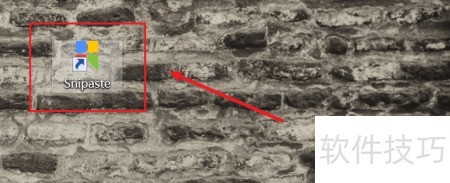
1、 双击桌面上的Snipaste图标即可启动软件。
2、 右键单击Snipaste菜单,进入设置并选择首选项选项。
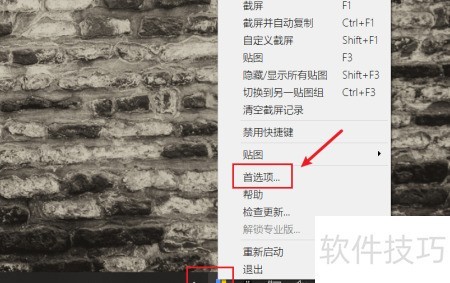
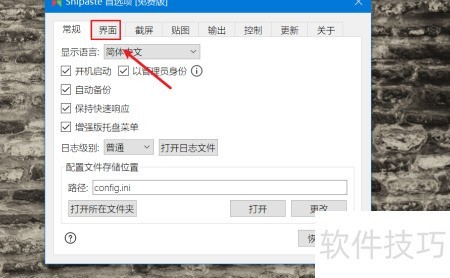
3、 在首选项菜单中点击选项(所示)
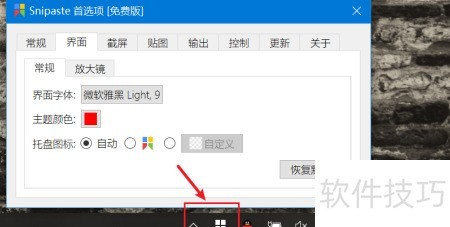
4、 在菜单中点击自动托盘图标即可,位置所示。
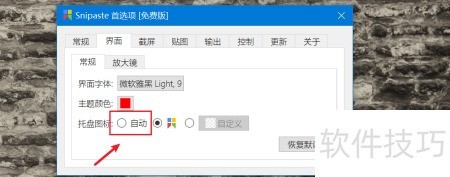
5、 启用自动托盘图标后,任务栏中的snipaste图标会随之变化(所示)。
近日有用户询问如何在Snipaste中设置托盘图标。本文将详细介绍相关操作步骤,帮助需要的用户快速掌握设置方法,提升使用体验,感兴趣的朋友不妨继续阅读了解具体操作流程。
1、 双击桌面上的Snipaste图标即可启动软件。
2、 右键单击Snipaste菜单,进入设置并选择首选项选项。
3、 在首选项菜单中点击选项(所示)
4、 在菜单中点击自动托盘图标即可,位置所示。
5、 启用自动托盘图标后,任务栏中的snipaste图标会随之变化(所示)。
 随时随地资讯查报价 就上ZOL手机客户端,点击或扫描二维码下载


