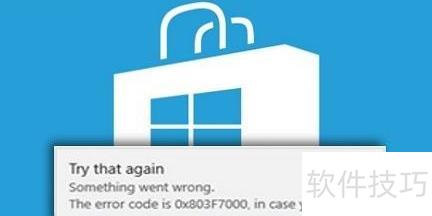
如何解决Windows 10应用商店出现的错误代码0x803f7000?可尝试清除应用缓存、重置商店设置或重新注册应用来修复问题。
1、 不少Windows用户反映遇到错误代码0x803f7000,导致无法从Windows 10应用商店正常下载所需软件,令人困扰。实际上,该问题的出现往往有其原因,只需对系统进行适当调整即可恢复下载功能。引发此故障的可能因素包括系统组件异常、账户权限问题、网络设置不当或商店缓存损坏等,通过针对性修复通常可有效解决。
2、 微软服务器因请求过多出现过载情况。
3、 系统尚未激活,请尽快完成激活。
4、 您的Windows 10系统未正确设置日期和时间。
5、 您设置的地区信息有误。
6、 Windows商店缓存出现异常问题。
7、 在Windows 10系统中,修复错误代码803f7000有多种方式。您可以参考具体操作步骤手动处理,也可选择安装专业修复工具自动解决问题。这类软件能快速识别并修复系统异常,有效解决Windows应用商店出现的0x803f7000错误。常用工具具备一键优化功能,操作简便,适合各类用户使用,帮助恢复系统正常运行,提升使用体验。
8、 调整Windows 10的日期、时间和地区设置以确保准确。
9、 按照以下步骤即可修改日期与时间设置
10、 进入控制面板,选择时钟、语言和区域设置。
11、 可开启自动设置时间与时区功能,或手动调整时间。
12、 点击日期时间
13、 点击更改日期和时间选项,调整为准确时间即可。
14、 更改区域请按以下步骤进行操作
15、 进入控制面板,选择时钟、语言和区域设置。
16、 再次进入日期时间设置,随后选择区域选项。
17、 进入位置设置页面
18、 在家庭位置中设定您所在的地区。
19、 点击应用,然后确定。

20、 重置Windows应用商店的第二种方法
21、 按下键盘上的Windows键加X键,打开菜单后选择命令提示符(管理员)即可。
22、 当命令提示符出现后,输入wsreset并按下回车键即可执行。
23、 等待Windows应用商店启动,过程可能需要数秒时间。
24、 当Windows Store界面弹出后,重新尝试下载你想要的应用程序即可。
25、 若遇到Windows应用商店出现错误代码0x803f7000的问题,可尝试前两种解决方案,并严格依照步骤操作。首先调整系统的日期、时间及区域设置,随后对应用商店进行重置,通常可恢复正常下载功能。若问题仍未解决,可能是由于商店服务器暂时负载过高所致。在确认网络环境稳定的情况下,如依旧无法访问或下载应用,建议使用专业修复工具协助处理。此类工具能够自动检测并修复系统中可能影响应用商店运行的相关问题,从而提升解决问题的效率。选择可靠软件可有效恢复商店功能。
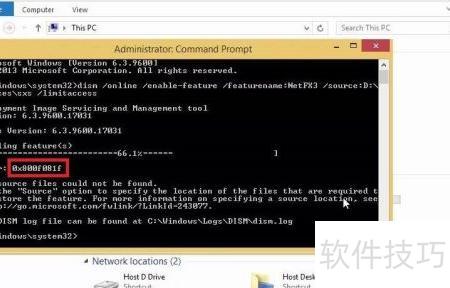
26、 在Windows系统中安装.NET Framework 3.5时,若出现错误代码0x800F081F,可尝试通过启用或关闭Windows功能、使用DISM命令修复系统映像,或指定离线源文件路径来解决问题。
27、 大家好,我目前使用的是Windows 8.1系统。由于多个程序运行依赖,我需要安装Microsoft .NET Framework 3.5版本。但在安装过程中,无论是通过在线方式还是离线方式,系统均提示错误代码0x800F081F,指出无法找到所需的源文件。这个问题导致安装无法继续进行。我已经尝试了多种常规方法,但依然未能解决。想请教一下,出现这一问题的具体原因可能有哪些?是否有可行的解决方案能够顺利安装该框架?期待获得有效的建议和帮助。
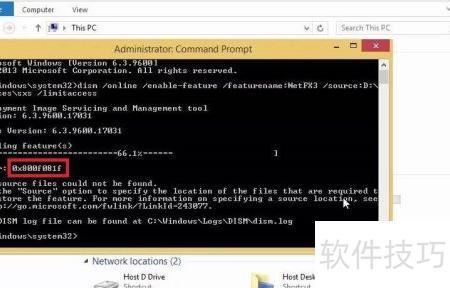
28、 根据微软官方说明,.NET Framework 3.5 是一项用于开发和运行新一代应用程序及网络服务的重要技术。与以往的 Windows 系统不同,Windows 8 和 8.1 在初始安装时并未预装该组件。因此,当用户尝试运行依赖此框架的第三方程序时,必须自行完成安装。这一过程既可通过手动操作实现,也可借助系统自动启用功能来完成。然而,许多用户在实际操作中遇到了障碍,最常见的问题是安装失败并提示错误代码 0x800F081F,伴随显示无法找到源文件的提示信息。有时系统也会显示错误代码 0x800F0906,尽管代码不同,但其本质原因与前者一致,属于同一类问题的不同表现形式。由于 Windows 8 及 8.1 是唯一未内置 .NET Framework 3.5 的操作系统版本,这类安装故障主要集中出现在这两个系统环境中。正因如此,用户在使用这些系统时,若需运行特定软件,往往会面临此类技术难题。解决该问题通常需要确保系统能够正确访问安装源文件,例如通过本地镜像、安装光盘或稳定的网络连接获取所需组件。
29、 IT专家指出,KB2966826、KB2966827和KB2966828这三个针对.NET Framework 3.5的安全更新可能引发0x800F081F错误。尽管不同系统配置存在差异,但这些更新均通过Windows Update自动推送到各类Windows操作系统中,包括未预装.NET Framework 3.5的Windows 8及8.1版本。当用户尝试在系统中启用或安装该框架时,若遭遇此错误代码,将导致安装过程失败。为帮助用户顺利解决问题,已整理出多种可行的应对方案。这些方法涵盖从系统组件修复到服务配置调整等多个层面,旨在清除安装障碍,恢复系统正常功能。通过逐步排查与操作,大多数情况下可有效消除错误提示,成功完成.NET Framework 3.5的部署。建议遇到该问题的用户根据具体环境选择合适的方法进行处理,以确保系统兼容性和程序运行稳定性。

30、 若尝试手动和自动安装Microsoft .NET Framework 3.5均失败,出现错误代码0x800F081F提示无法找到源文件,可采取若干措施解决该问题。通过调整系统设置、启用Windows功能或使用命令行工具等方式,通常能有效修复安装过程中遇到的此故障,确保框架顺利安装。
31、 卸载系统中的Microsoft .NET Framework 3.5相关更新程序。
32、 点击开始菜单,选择控制面板选项。
33、 点击程序和功能,再选择左侧的查看已安装的更新链接。
34、 检查已安装的更新记录,查找是否存在编号为KB2966826、KB2967827和KB2966828的安全补丁。
35、 找到后,右键逐一点击并选择卸载即可。
36、 方法二:启动组策略编辑器工具
37、 点击开始菜单,输入gpedit.msc并回车即可打开组策略编辑器。
38、 打开组策略编辑器,依次展开计算机配置、管理模板,进入系统选项。
39、 在右侧面板中找到设定可选组件安装与修复的选项。
40、 若状态为未配置,请双击并将其改为已启用。
41、 随后,直接启用与Windows Update的连接以下载修复内容,不再使用Windows Server Update Services(WSUS),并关闭所有相关设置。
42、 安装完成后,尝试部署.NET Framework 3.5,所有功能应可正常使用。
43、 为避免系统错误、恶意软件感染、文件丢失及崩溃等问题,建议及时处理注册表、软件更新、系统文件和安全防护。推荐安装专业工具进行全面修复与维护,确保系统稳定运行。