

单表式主子报表通过单一报表展现主从数据关系,通常包含多个数据集,由自由格式的主表信息与列表格式的子表内容构成,体现一对多的父子关联。例如上部分显示订单概要,下部分列出该订单的具体明细信息。
1、 查看报表
2、 打开位于%FR_HOME%WebReportWEB-INFreportletsdocPrimaryFreeReportFree.cpt的报表文件,在此基础上进行开发,实现表单形式的主子表功能。
3、 添加数据源
4、 新增数据集ds2,其SQL查询语句为SELECT * FROM 表名。
5、 表格样式设计
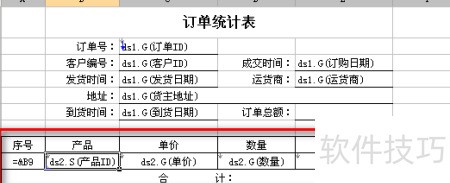
6、 在原报表中新增子表区域。
7、 关联数据字段
8、 把子表字段拖到相应单元格并进行设置。
9、 单元格数据列的属性信息
10、 B9ds2产品ID列表垂直排列,居中显示,左父格设为C2,其余选项保持默认设置。
11、 C9ds2单价自上而下延伸,居中对齐,其余保持默认设置。
12、 D9ds2数量由左至右延伸并居中排列,其余保持默认设置。
13、 E9ds2折扣居中显示,从左至右延展,其他保持默认设置。
14、 在A9单元格输入公式:=&B9,引用B9作为左父格,为B9扩展出的数据进行编号。
15、 在F9单元格输入公式:=C9*D9*(1-E9),用于计算产品金额。
16、 对每个订单进行汇总,在A10单元格设置父格为C2,并在F10输入公式:=sum(F9)。
17、 构建主从表关系
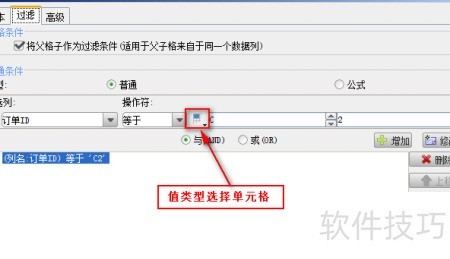
18、 主子表共用订单ID字段,可通过该字段关联数据。在B9单元格双击添加过滤条件,设置订单ID等于C2即可实现筛选匹配。
19、 分页设置
20、 完成主子表制作后,为提升报表可读性,设置分页以实现每页显示一个订单。操作方法:右键点击A10单元格,选择其他属性中的行后分页。
21、 保存并预览
22、 已完成的模板可参考路径:%FR_HOME%WebReportWEB-INFreportletsdocAdvancedMasterReportMaster.cpt,请根据该文件进行后续操作,确保配置正确无误。
23、 主子报表视频详见专区


