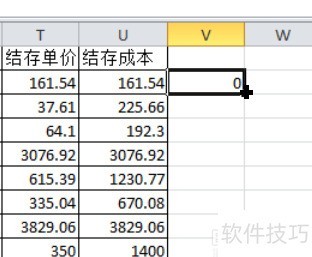
在Excel中,利用IF函数进行数据对比,能快速识别两列单元格的差异,适用于表格核对工作。
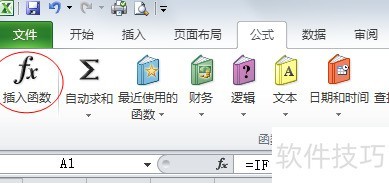
1、 将两个待比较的表格复制到同一Excel工作表中,选择对比行后方的空白单元格输入公式。点击该单元格后,在公式栏中选择插入函数,以便后续进行数据比对操作。
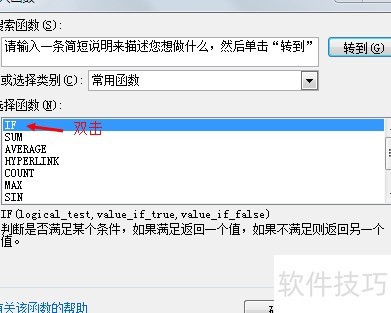
2、 弹出对话框后,双击IF选项。
3、 出现对话框后,点击第一行右侧的按钮。
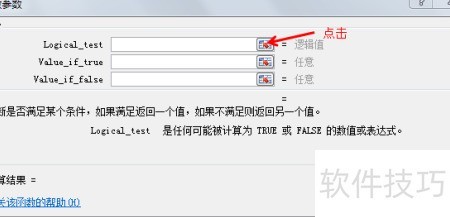
4、 打开函数参数窗口,在图表中选取需比较的单元格,例如对比A1与B1时,先点击A1,输入等号,再点击B1,等式部分可根据需要替换为其他计算公式。
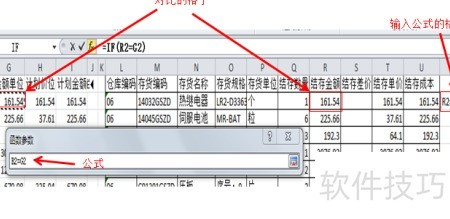
5、 按回车确认,在Value_if_true和Value_if_false中分别填入0和1后点击确定。若P3显示0,表示A3与L3内容相同;若P4显示1,则说明A4与L4B内容不同。
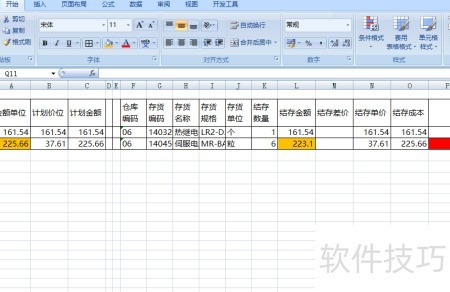
6、 选中包含公式的单元格,将鼠标移至其右下角,当光标变为黑色实心十字后双击,即可自动填充整列公式;也可按住十字向右拖动实现横向填充。